







Giao diện mobile bị lỗi? Cào dữ liệu, làm automation liên tục bị dính gậy block? Rất có thể User Agent - tấm thẻ căn cước cho trình duyệt của bạn đang gửi sai tín hiệu khiến hệ thống gắn cờ đỏ. Hãy cùng Nhân Hòa giải mã cấu trúc chuỗi định danh UA và bỏ túi ngay 3 mẹo thay đổi User Agent an toàn để test giao diện chuẩn xác, bẻ khóa các bộ lọc chặn mượt mà ngay dưới đây!
User Agent là gì?
User Agent (UA) là một chuỗi định danh văn bản đại diện cho trình duyệt, hệ điều hành và thiết bị mà người dùng đang sử dụng để gửi yêu cầu đến server website. Dựa vào đó, máy chủ sẽ nhận diện được danh tính của client để trả về giao diện hiển thị phù hợp nhất.

Cơ chế hoạt động của UA khi truy cập một website
Bước 1: Trình duyệt gửi yêu cầu (HTTP Request) kèm chuỗi định danh
Khi bạn nhập một URL (ví dụ: google.com) hoặc click vào một đường link, trình duyệt của bạn (Chrome, Safari, Firefox...) sẽ gửi một yêu cầu dữ liệu đến máy chủ lưu trữ website đó.
Trong phần đầu của yêu cầu này (gọi là HTTP Header), trình duyệt sẽ tự động đính kèm một chuỗi văn bản dài gọi là User Agent string.
Ví dụ chuỗi gửi đi: Mozilla/5.0 (iPhone; CPU iPhone OS 17_5 like Mac OS X) AppleWebKit/605.1.15 (KHTML, like Gecko) Version/17.5 Mobile/15E148 Safari/605.1.15 (Chuỗi này ngầm báo với Server: "Tôi là một chiếc iPhone đang chạy iOS 17.5 và dùng trình duyệt Safari").
Bước 2: Server tiếp nhận và phân tích dữ liệu
Khi nhận được yêu cầu, máy chủ website sẽ đọc chuỗi để định hình xem vị khách đang ghé thăm nhà mình là ai:
- Đây là máy tính bàn (Desktop) hay điện thoại (Mobile)?
- Trình duyệt này có hỗ trợ các công nghệ web mới nhất không?
- Đây là người dùng thật hay là các con bot tìm kiếm (như Googlebot, Bingbot) đang đi thu thập dữ liệu?
Bước 3: Máy chủ phản hồi dữ liệu tối ưu (HTTP Response)
Sau khi đọc hiểu thiết bị qua User Agent, máy chủ sẽ quyết định cách trả về dữ liệu sao cho phù hợp nhất:
- Nếu UA là Mobile (Điện thoại): Máy chủ trả về mã nguồn HTML/CSS đã được tối ưu riêng cho màn hình nhỏ (giao diện Responsive gọn gàng, ẩn bớt các thanh menu cồng kềnh).
- Nếu UA là Desktop (Máy tính): Máy chủ trả về giao diện đầy đủ với hình ảnh độ phân giải cao và nhiều tính năng phức tạp.
- Nếu UA là Googlebot: Máy chủ sẽ trả về nội dung bài viết sạch, tối ưu cho việc đọc dữ liệu mà không kèm theo các kịch bản quảng cáo hay popup phiền toái.
Bảng tổng hợp các User Agent phổ biến nhất hiện nay
User Agent của các trình duyệt phổ biến trên Máy tính (Desktop)
Các chuỗi này đại diện cho người dùng thật đang lướt web bằng máy tính để bàn hoặc laptop.
User Agent của các Thiết bị Di động (Mobile & Tablet)
Sử dụng các chuỗi này khi bạn cần giả lập giao diện di động hoặc kiểm tra độ tương thích Mobile-Friendly của website.
User Agent của các Công cụ Tìm kiếm (Search Engine Bots)
Đây là những công cụ chuyên đi cào dữ liệu để lập chỉ mục. Các chuyên viên SEO cần nắm rõ cấu trúc này để cấu hình file robots.txt hoặc phân tích Log File nhằm tối ưu hóa ngân sách thu thập dữ liệu
Khi bạn chia sẻ một đường link lên Facebook hoặc Zalo, các con bot này sẽ truy cập trước vào website của bạn để lấy hình ảnh đại diện (Thumbnail), tiêu đề và đoạn mô tả (thông qua thẻ Open Graph).
>>> Xem thêm: Các kiểm tra website thân thiện với thiết bị di động
Lời khuyên từ chuyên gia SEO & Lập trình tại Nhân Hòa:
Khi làm Web Scraping (Cào dữ liệu): Các hệ thống bảo mật hiện đại (như Cloudflare) rất nhạy cảm với các chuỗi User Agent quá cũ hoặc bị lỗi thời (ví dụ: các phiên bản Chrome đầu 9x hay 10x). Do đó, hãy luôn cập nhật các phiên bản mới nhất (đầu 14x như bảng trên) và kết hợp xoay vòng (Rotate) liên tục danh sách UA để tránh bị đưa vào danh sách đen (Blacklist).
Cách xem Agent User trên thiết bị hiện tại
Cách 1: Xem trực tiếp bằng Google
Bước 1: Mở trình duyệt bạn đang dùng (Chrome, Edge, Firefox...).
Bước 2: Truy cập vào Google và gõ từ khóa: what is my user agent.
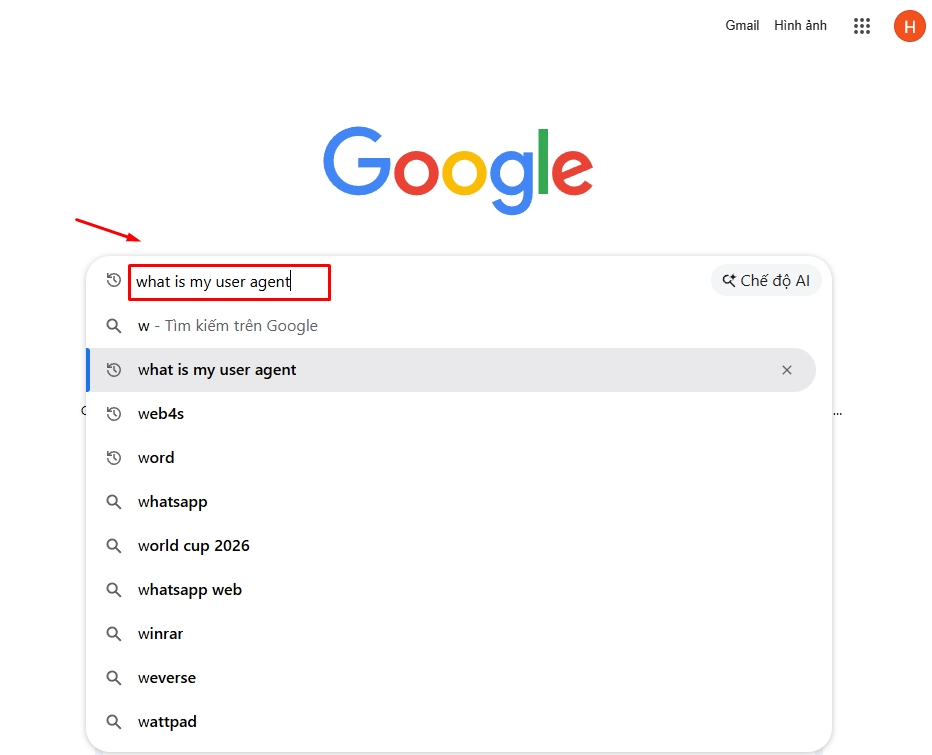
Bước 3: Google sẽ hiển thị ngay chuỗi User Agent hiện tại của bạn ở ô kết quả đầu tiên.
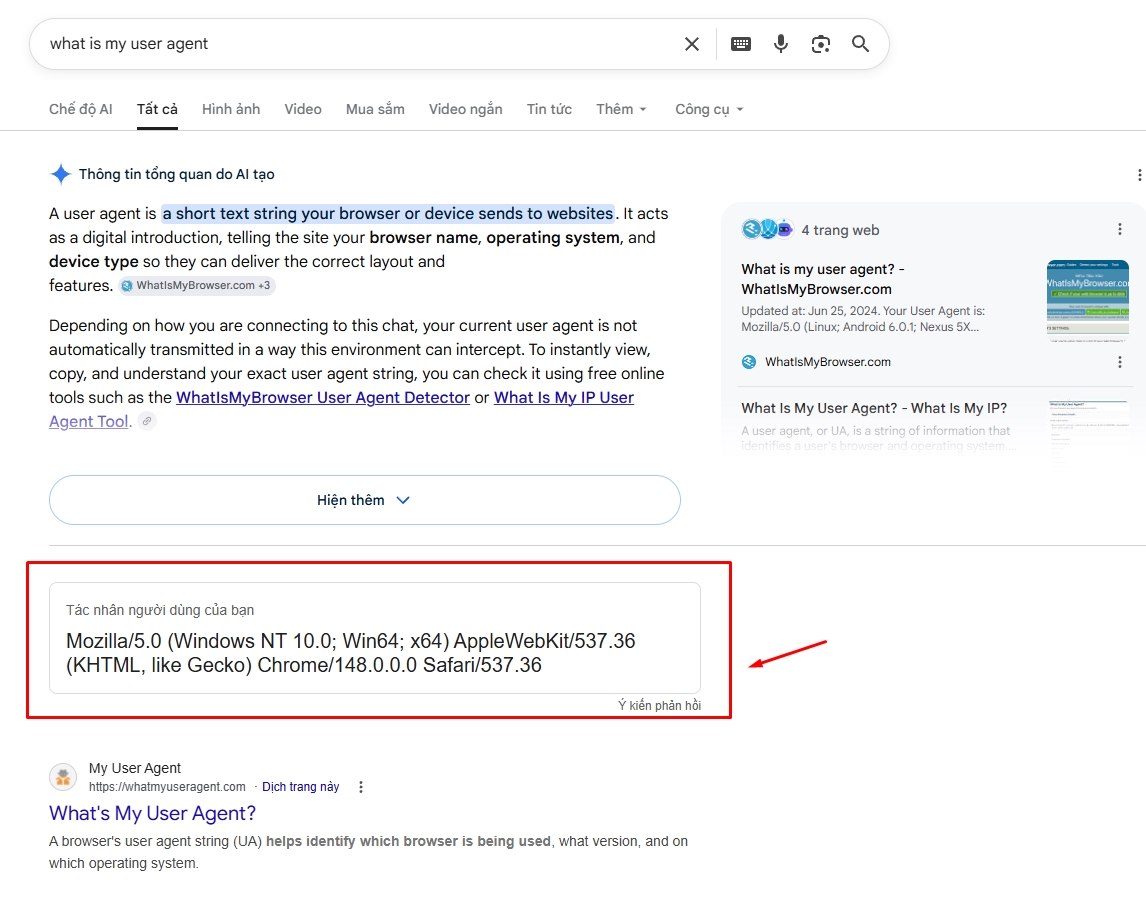
Cách 2: Xem bằng Công cụ lập trình (DevTools)
Bước 1: Nhấn phím F12 (hoặc click chuột phải chọn Inspect/Kiểm tra).
Bước 2: Chuyển sang tab Console.
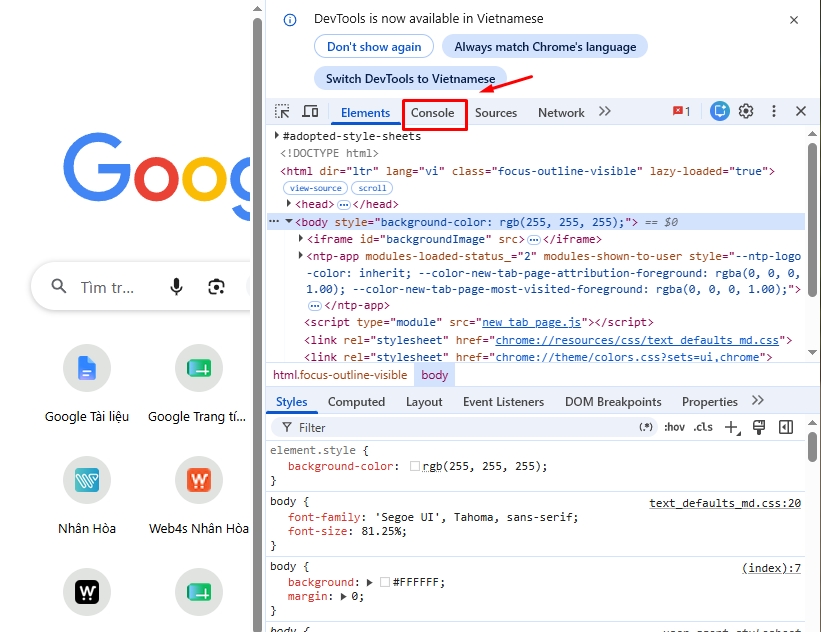
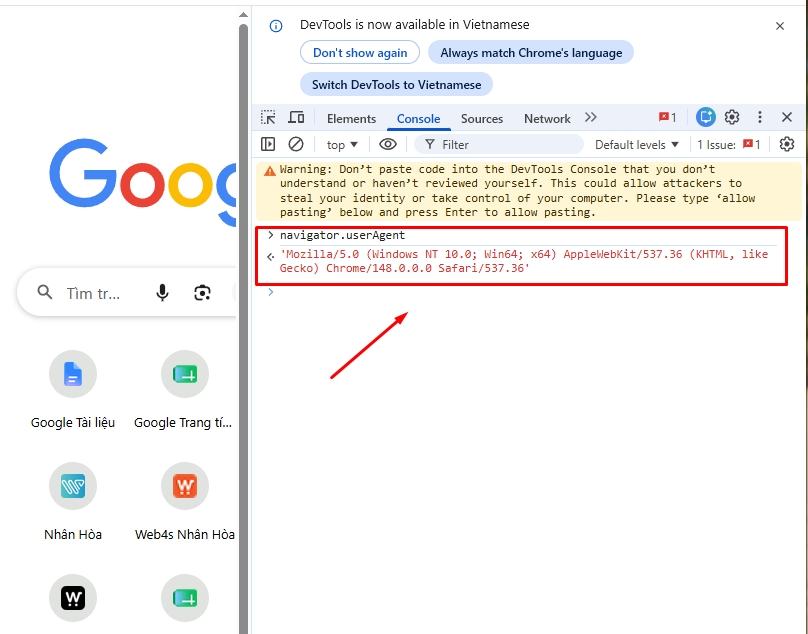
Bước 3: Nhập đoạn mã sau và nhấn Enter: navigator.userAgent
Trình duyệt sẽ trả về chính xác chuỗi UA hệ thống đang sử dụng.
Hướng dẫn thay đổi User Agent trên các trình duyệt
Cách 1: Đổi trực tiếp bằng Developer Tools (Không cần cài Extension)
Cách này tối ưu nhất cho các Web Developer và Tester vì nó hoàn toàn sạch, sử dụng tính năng có sẵn của Google Chrome hoặc Microsoft Edge.
Bước 1: Nhấn F12 để mở cửa sổ DevTools.
Bước 2: Nhấp vào biểu tượng 3 dấu chấm dọc ở góc trên bên phải của cửa sổ DevTools (không phải của trình duyệt) → Chọn More tools → Chọn Network conditions.
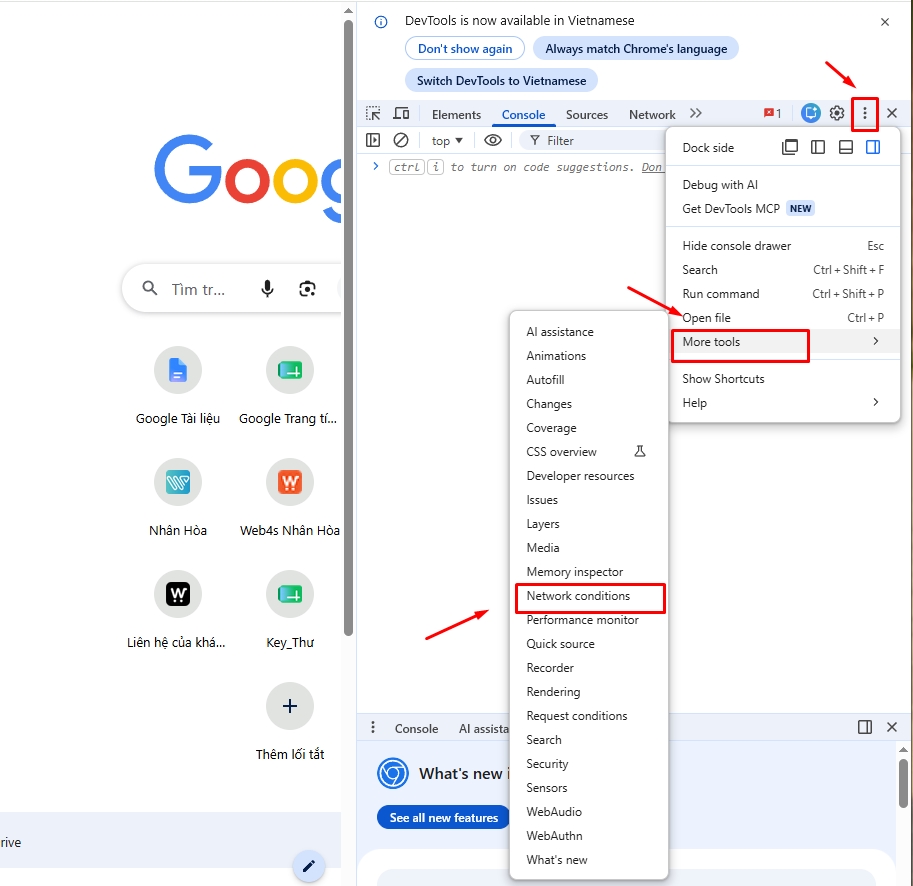
Bước 3: Ở cửa sổ phía dưới, tìm mục User agent.
Bước 4: Bỏ tích chọn ô Use browser default (Sử dụng mặc định của trình duyệt).
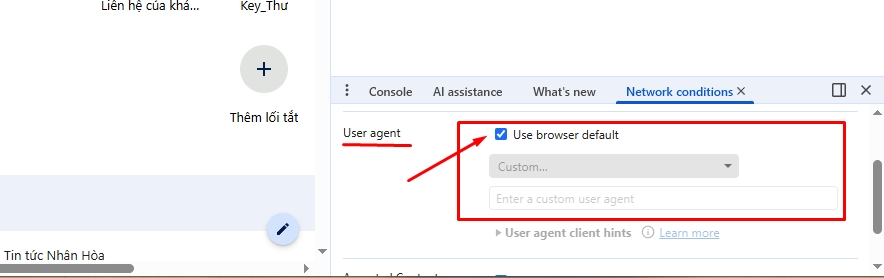
Bước 5: Tại ô menu thả xuống ngay phía dưới, bạn có thể:
- Chọn các thiết bị có sẵn (như Chrome - Android Mobile, Safari - iPhone, Googlebot...).
- Hoặc chọn Custom và dán bất kỳ chuỗi nào bạn muốn vào ô trống.
Bước 6: F5 trang web để thấy sự thay đổi.
Lưu ý: Cách này chỉ có tác dụng khi bạn giữ nguyên cửa sổ F12. Nếu bạn tắt cửa sổ F12, User Agent sẽ lập tức quay về trạng thái mặc định.
Cách 2: Sử dụng Extension (Tiện ích mở rộng - Đổi vĩnh viễn)
Nếu bạn là Marketer cần nuôi tài khoản, lướt web ẩn danh hoặc muốn thay đổi UA liên tục mà không muốn mở cửa sổ F12 phiền toái, hãy dùng Extension.
Bước 1: Truy cập vào Chrome Web Store.
Bước 2: Tìm kiếm tiện ích có tên: User-Agent Switcher and Manager hoặc User-Agent Switcher for Chrome (user agent chrome). Đây là những extension uy tín có hàng triệu lượt tải.
Bước 3: Nhấn Add to Chrome (Thêm vào Chrome) để cài đặt.
Bước 4: Bấm vào biểu tượng mảnh ghép Extension trên thanh công cụ → Chọn tiện ích vừa cài.
Bước 5: Giao diện Extension hiện ra, bạn chỉ cần chọn Hệ điều hành (iOS, Android, Windows) và Trình duyệt muốn giả lập → Nhấn Apply (Active).
Khác với cách 1, khi dùng Extension, User Agent sẽ được thay đổi trên tất cả các tab và giữ nguyên ngay cả khi bạn tắt trình duyệt mở lại. Khi nào không muốn dùng nữa, hãy nhớ bấm nút Reset trên extension.
Cách 3: Thay đổi trên Mozilla Firefox
Firefox có một khu vực cấu hình hệ thống chuyên sâu giúp bạn đổi User Agent tận gốc mà không cần cài thêm công cụ nào.
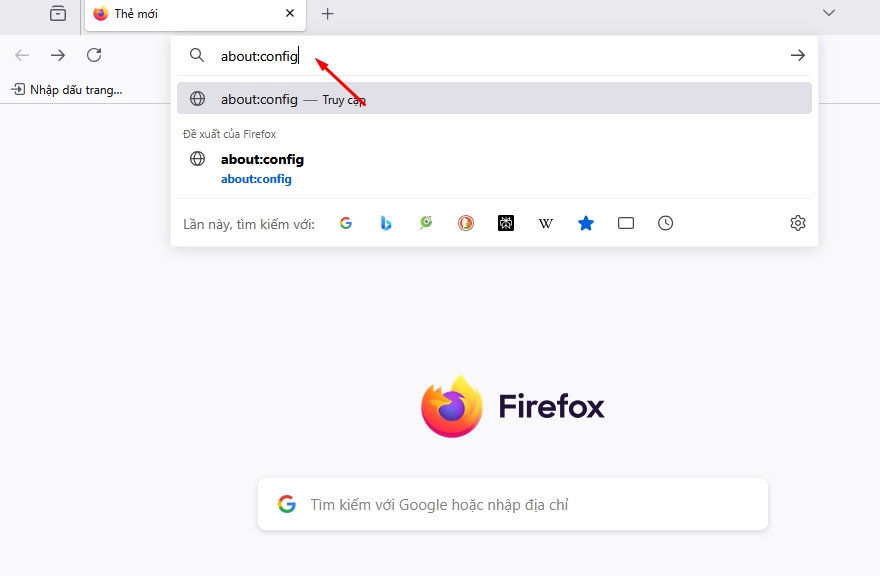
Bước 1: Mở tab mới trên Firefox, gõ vào thanh địa chỉ: about:config và nhấn Enter.
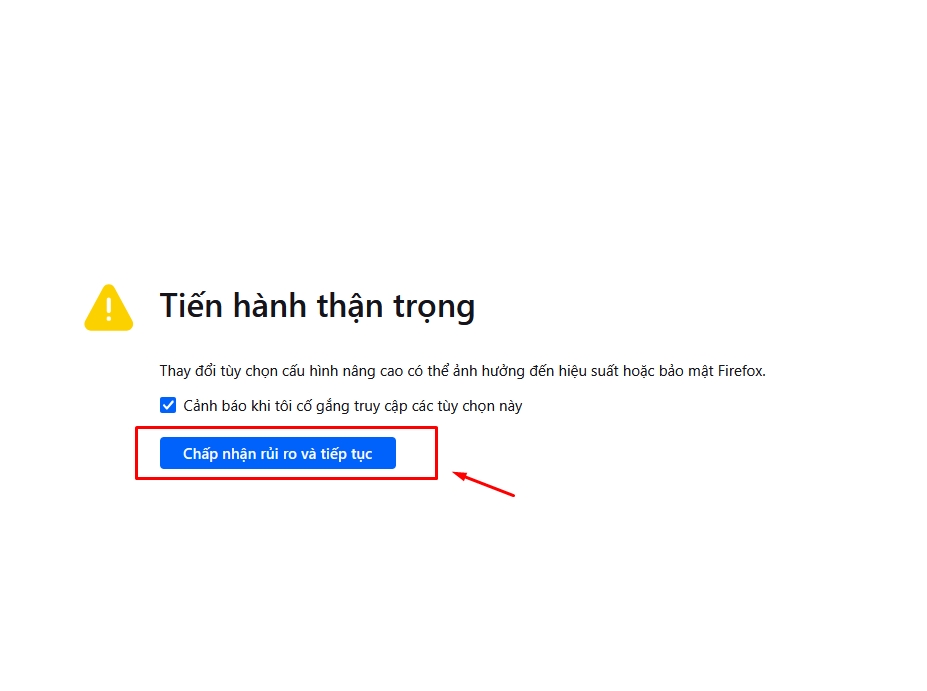
Bước 2: Hệ thống sẽ cảnh báo nguy hiểm, hãy bấm chọn Accept the Risk and Continue (Chấp nhận rủi ro và tiếp tục).
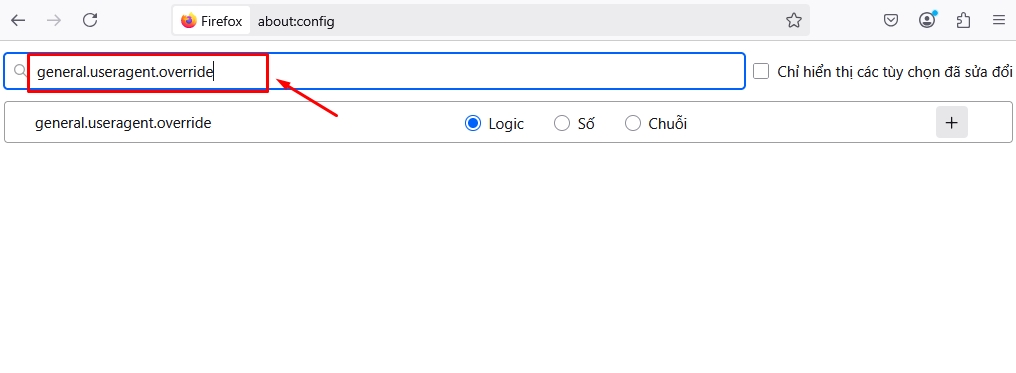
Bước 3: Tại ô tìm kiếm, nhập chính xác từ khóa: general.useragent.override
Nếu từ khóa này chưa tồn tại:
- Hãy chọn định dạng là String (Chuỗi).
- Nhấn vào dấu cộng (+) để tạo mới.
Bước 4: Dán chuỗi User Agent bạn muốn giả lập vào ô dữ liệu vừa tạo rồi bấm lưu (Dấu tích).
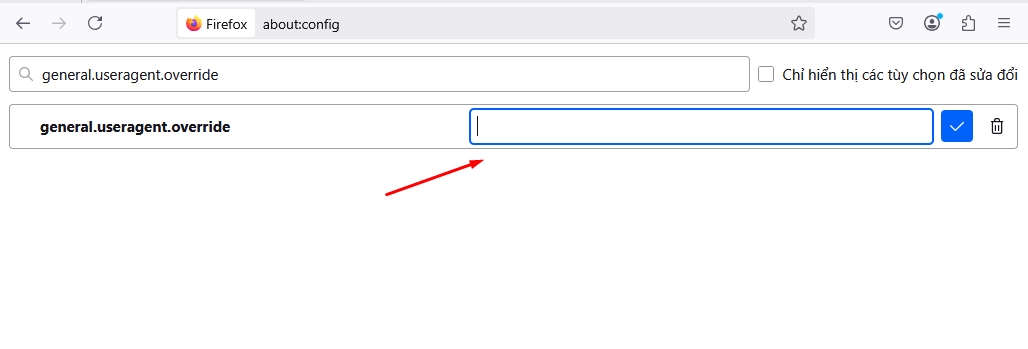
Để xóa bỏ và quay lại mặc định, bạn chỉ cần bấm vào biểu tượng thùng rác bên cạnh dòng cấu hình đó.
>>> Xem thêm: Cải thiện trình duyệt Firefox với thuật ngữ About Config
Những lưu ý quan trọng khi Fake User Agent để cào dữ liệu không bị chặn
Để tối ưu hóa tỷ lệ thành công và không bị dính "gậy" block, hãy áp dụng triệt để checklist kỹ thuật dưới đây:
1. Luôn sử dụng cơ chế xoay vòng
Tuyệt đối không dùng cố định một chuỗi UAcho hàng ngàn request. Bạn cần chuẩn bị một danh sách (Array) chứa hàng trăm chuỗi khác nhau của các trình duyệt phổ biến và thiết lập code để chọn ngẫu nhiên một chuỗi cho mỗi lần gửi request.
2. Phải đồng bộ hóa các tiêu đề HTTP Header
Trình duyệt hiện đại sử dụng cơ chế Client Hints. Khi bạn đổi User Agent truyền thống, bạn bắt buộc phải thay đổi đồng bộ cả các thẻ Header đi kèm trong HTTP Request, bao gồm:
- Sec-Ch-Ua (Tên và phiên bản trình duyệt)
- Sec-Ch-Ua-Mobile (Có phải mobile không: ?0 hoặc ?1)
- Sec-Ch-Ua-Platform (Hệ điều hành: "Windows", "Android"...)
- Accept-Language (Ngôn ngữ mong muốn, ví dụ: vi-VN,vi;q=0.9,en-US;q=0.8,en;q=0.7)
- Nếu chuỗi UA khai là Windows nhưng Sec-Ch-Ua-Platform lại gửi lên là Linux, hệ thống sẽ phát hiện bạn đang fake.
3. Đồng bộ hóa địa chỉ IP và User Agent
Nếu bạn sử dụng UA của điện thoại di động, nhưng IP của bạn lại thuộc dải IP của một trung tâm dữ liệu (Datacenter IP như Amazon AWS, DigitalOcean), thuật toán bảo mật sẽ kích hoạt mã Captcha ngay lập tức.
Giải pháp: Sử dụng Proxy dân cư (Residential Proxy) kết hợp với chuỗi tương ứng để mô phỏng chính xác nhất hành vi của một người dùng mạng gia đình hoặc mạng 4G.
4. Sử dụng các thư viện giả lập trình duyệt thực tế
Thay vì dùng các thư viện thuần gửi HTTP Request (như Curl, Requests), hãy cân nhắc sử dụng các công cụ điều khiển trình duyệt thật ở chế độ ẩn danh như Playwright, Puppeteer, hoặc Selenium.
Các công cụ này vận hành một nhân trình duyệt Chrome/Chromium thực sự, giúp các thông số về JavaScript, Canvas, WebGL tự động khớp hoàn toàn với chuỗi User Agent mà bạn cấu hình.
5. Mô phỏng hành vi con người (Human-like Behavior)
Một người dùng thật không bao giờ click 100 trang trong vòng 1 giây với tốc độ đều chặn chặn.
- Hãy thêm cơ chế Delay ngẫu nhiên giữa các request (ví dụ: nghỉ ngơi ngẫu nhiên từ 1 đến 3 giây trước khi chuyển sang trang tiếp theo).
- Xây dựng kịch bản di chuột ngẫu nhiên hoặc cuộn trang nếu công cụ của bạn có hỗ trợ giao diện.
Lời kết
User Agent chính là công cụ giúp máy chủ website nhận diện danh tính thiết bị và trình duyệt của bạn. Thông qua cơ chế giao tiếp 3 bước (Gửi yêu cầu → Phân tích → Phản hồi), UA đảm bảo website luôn hiển thị giao diện tối ưu nhất cho từng người dùng, từ máy tính, điện thoại cho đến các con bot tìm kiếm như Googlebot.


 Tầng 4, Tòa 97–99 Láng Hạ, Phường Đống Đa, Thành phố Hà Nội
 Điện thoại:
  Mail: sales@nhanhoa.com
 Phản ánh chất lượng dịch vụ: