







Lỗi 502 Bad Gateway là một mã lỗi HTTP xảy ra khi máy chủ trung gian không nhận được phản hồi hợp lệ từ máy chủ mà nó đang cố gắng truy cập. Lỗi này thường xuất hiện khi có sự cố kết nối giữa các máy chủ, server bị quá tải hoặc cấu hình sai, khiến trang web tạm thời không thể hiển thị nội dung đúng cách. Để hiểu rõ nguyên nhân và cách xử lý, cùng Nhân Hòa tìm hiểu ngay dưới đây!
1. Lỗi 502 Bad Gateway là gì?
502 Bad Gateway là một mã trạng thái HTTP được dùng để thông báo khi có sự cố giữa các máy chủ trong quá trình xử lý yêu cầu truy cập web. Cụ thể, lỗi này xảy ra khi một máy chủ đóng vai trò “cổng trung gian” (gateway/proxy) nhận được phản hồi không hợp lệ từ máy chủ khác mà nó đang cố gắng liên hệ để lấy nội dung cho người dùng.
Ví dụ: Khi bạn mở một trang web nhưng gateway không nhận được phản hồi đúng từ web server > trình duyệt sẽ hiển thị lỗi 502.
Theo một nghiên cứu của Hosting Facts, lỗi 502 Bad Gateway là một trong những lỗi HTTP phổ biến nhất, chiếm gần 21% tổng số lỗi website mà người dùng thường gặp.
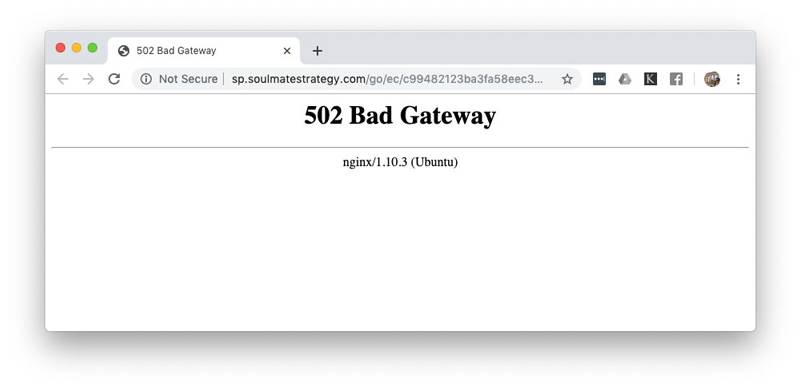
2. Thông báo Error 502 thường gặp phải
Khi gặp lỗi 502, bạn có thể thấy nhiều thông báo lỗi khác nhau tùy thuộc vào cấu hình của Nginx, upstream server và trình duyệt bạn đang sử dụng. Dưới đây là một số thông báo lỗi thường gặp:
-
502 bad gateway Cloudflare: Xuất hiện khi website sử dụng Cloudflare và không nhận được phản hồi từ máy chủ gốc.
-
502 Server Error: Máy chủ gặp lỗi tạm thời và không thể xử lý yêu cầu của bạn.
-
502 Proxy Error: Lỗi liên quan đến máy chủ proxy khi truyền yêu cầu.
-
Error 502: Thông báo lỗi đơn giản, thường gặp trên nhiều trình duyệt.
-
HTTP 502: Mã lỗi HTTP tiêu chuẩn báo hiệu sự cố gateway.
-
502 Service Temporarily Overloaded: Máy chủ quá tải tạm thời, nên thử lại sau vài phút.
-
HTTP Error 502 - Bad Gateway: Thông báo chi tiết hơn về lỗi từ gateway.
-
Temporary Error (502): Cho biết lỗi chỉ mang tính tạm thời.
-
That’s an error: Thông báo chung chung thường thấy trên một số nền tảng.
-
Bad Gateway: The proxy server received an invalid response from an upstream server: Proxy nhận được phản hồi không hợp lệ từ máy chủ nguồn.
>> Lỗi này không phải do bạn làm gì hay do máy tính kết nối của bạn, mà do xuất phát từ máy chủ của website. Ví dụ trong sự cố ngừng hoạt động của Google Meet, hàng nghìn người dùng đã gặp lỗi 502 Bad Gateway khi dịch vụ bị gián đoạn, cho thấy đây là lỗi server-side phổ biến ngay cả với các dịch vụ quy mô lớn.
>>> XEM THÊM: Lỗi 500 internal server error và cách khắc phục nhanh nhất
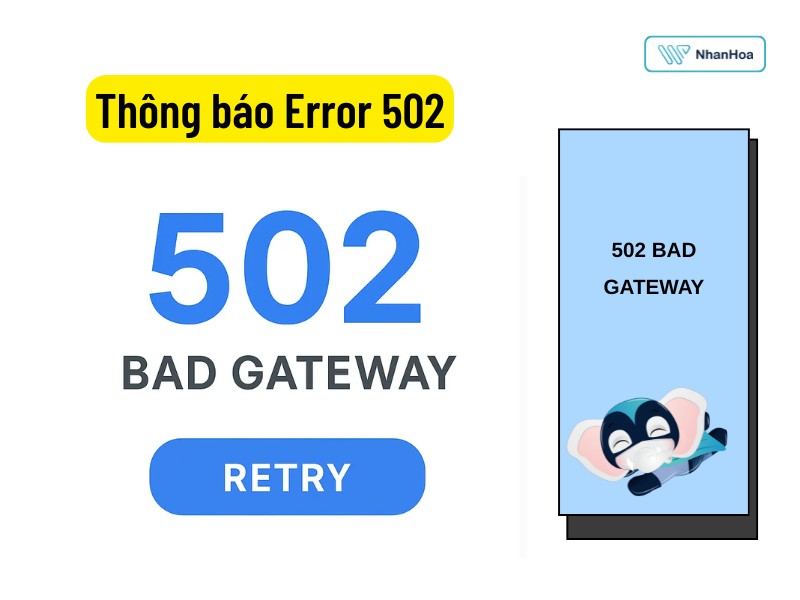
3. Error 502 Bad Gateway có ảnh hưởng đến SEO không?
Chắc chắn là CÓ. Nếu nó xảy ra thường xuyên hoặc kéo dài, bởi vì các công cụ tìm kiếm như Google đánh giá trang web dựa trên khả năng truy cập, trải nghiệm người dùng và việc bot tìm kiếm có thể thu thập dữ liệu nội dung hay không.
Ảnh hưởng cụ thể:
-
Ảnh hưởng đến việc crawl và index: Khi Googlebot đến thu thập dữ liệu trang web mà gặp lỗi 502, bot không thể truy cập nội dung để lưu vào chỉ mục tìm kiếm. Google sẽ xác nhận lỗi server trong nhóm 5xx > làm giảm tần suất crawl site.
-
Ảnh hưởng đến trải nghiệm người dùng: Lỗi 502 khiến người dùng không thể truy cập trang như dự kiến, dẫn đến tỉ lệ thoát cao, gián tiếp làm giảm thứ hạng SEO.
-
Ảnh hưởng lên uy tín, đánh giá chất lượng site: Nếu trang thường xuyên bị lỗi 502, Google có thể đánh giá trang là không ổn định hay không đáng tin cậy, ảnh hưởng tới việc xếp hạng nội dung cao hơn trên kết quả tìm kiếm.
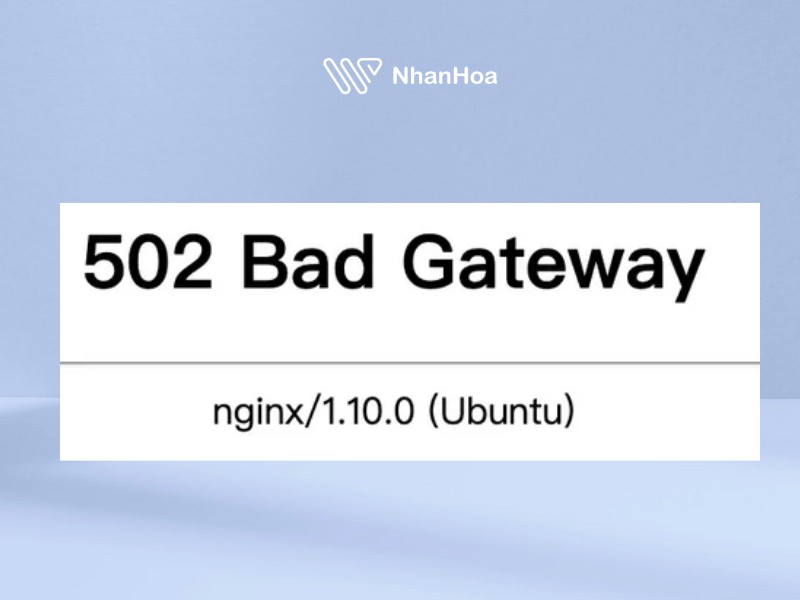
4. Vì sao lỗi 502 Bad Gateway Nginx lại xảy ra?
Tỷ lệ lỗi gateway trung bình trong các giao dịch thương mại điện tử khoảng 6,6%, cho thấy nhiều giao dịch thất bại do sự cố liên quan đến cổng trung gian (gateway). (Theo 50Folds).
Cụ thể những nguyên nhân phổ biến nhất khiến lỗi này xuất hiện trên website của bạn:
-
Server đang nâng cấp hoặc quá tải: Khi máy chủ bị quá tải hoặc đang bảo trì, NGINX không nhận được phản hồi nên sẽ trả về lỗi 502.
-
Cấu hình timeout hoặc buffering không hợp lý: Thời gian chờ phản hồi giữa NGINX và máy chủ ứng dụng quá ngắn hoặc cấu hình sai có thể gây gián đoạn.
-
Timeout hoặc quá tải backend: Backend xử lý quá chậm, vượt quá thời gian chờ mặc định của Nginx (proxy_read_timeout thường là 60s).
-
Lỗi DNS (nếu dùng tên miền upstream): Nginx không phân giải được tên miền của backend.
-
Lỗi trong quá trình kết hợp NGINX và PHP-FPM: Nếu cấu hình PHP-FPM không đúng hoặc service bị lỗi, NGINX sẽ không thể xử lý các yêu cầu PHP, dẫn đến lỗi 502.
-
Xung đột khi NGINX dùng làm proxy cho Apache: Việc dùng NGINX làm proxy cache cho Apache nhưng không đồng bộ hoặc lỗi cache sẽ khiến yêu cầu bị gián đoạn.
>>> XEM THÊM: Lỗi 503 là gì - [NGUYÊN NHÂN VÀ CÁCH KHẮC PHỤC]
5. Khắc phục lỗi 502 bad gateway nhanh chóng, hiệu quả
Để xử lý nhanh chóng lỗi Error Nginx Bad Gateway, bạn cần xác định chính xác nguyên nhân gây ra sự cố. Sau đây là một số cách khắc phục phổ biến, giúp website hoạt động ổn định trở lại:
5.1. Tải lại trang
Tải lại trang là cách đơn giản nhưng đôi khi rất hiệu quả để xử lý lỗi 502 Bad Gateway Nginx tạm thời. Chỉ cần nhấn F5 (hoặc Ctrl + F5) để thử tải lại trang có thể giải quyết lỗi.
Nếu việc nhấn tổ hợp phím không giải quyết được sự cố, bạn có thể nhấn nút “Tải lại” trên thanh công cụ của trình duyệt hoặc thử đóng tab hiện tại và mở lại trang web trong tab mới. Trong trường hợp vẫn gặp lỗi, hãy khởi động lại trình duyệt, sau đó hãy thử truy cập lại trang web một lần nữa để kiểm tra.
5.2. Sử dụng các trình duyệt khác
Nếu bạn thấy error 502 xuất hiện liên tục trên một trình duyệt, rất có thể nguyên nhân đến từ chính trình duyệt đó. Hãy thử chuyển sang một trình duyệt web khác như Firefox, Microsoft Edge, Opera hoặc Cốc Cốc để kiểm tra. Việc thay đổi trình duyệt giúp bạn loại trừ khả năng lỗi phát sinh do tiện ích mở rộng, bộ nhớ cache hoặc cấu hình cục bộ.
5.3. Xóa cache trình duyệt
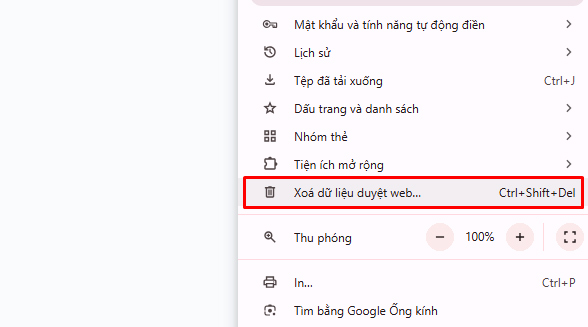
Một cách xử lý lỗi 502 Bad Gateway Nginx hiệu quả nhưng thường bị bỏ qua là xóa cache trình duyệt. Bộ nhớ đệm (cache) có thể lưu lại các dữ liệu lỗi cũ khiến trang web không thể hiển thị chính xác. Bạn hãy thực hiện:
-
Bước 1: Mở cài đặt xóa dữ liệu trình duyệt. Có thể dùng tổ hợp phím Ctrl + Shift + Delete hoặc vào biểu tượng ba chấm dọc, chọn Công cụ khác → Xóa dữ liệu duyệt.
-
Bước 2: Tích chọn đầy đủ các ô như “Hình ảnh và tệp được lưu trong bộ nhớ đệm”, “Cookie và dữ liệu trang web”.
-
Bước 3: Nhấn Xóa dữ liệu để hoàn tất quá trình làm sạch cache.
5.4. Truy cập chế độ ẩn danh
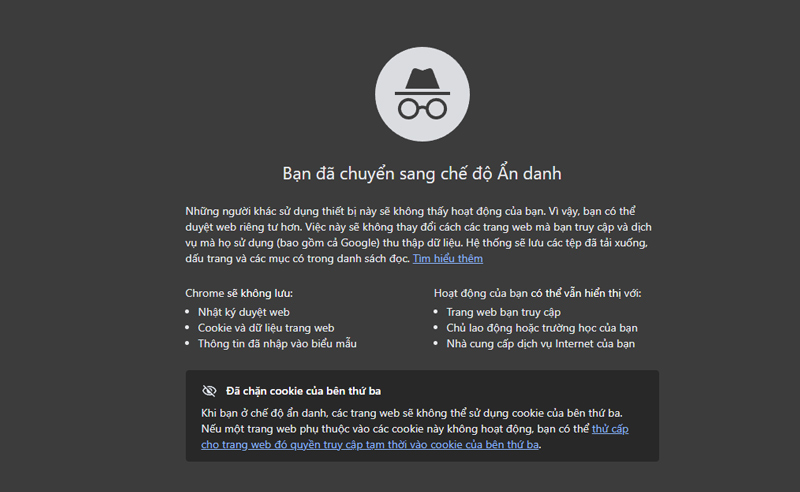
Truy cập trang web trong chế độ ẩn danh là một cách hữu hiệu để kiểm tra xem lỗi có phải do cache hoặc cookie gây ra hay không. Khi dùng chế độ này, trình duyệt sẽ không lưu lịch sử duyệt web hay dữ liệu tạm thời, giúp loại bỏ các yếu tố ảnh hưởng đến việc tải trang, cụ thể:
-
Với Google Chrome: Nhấn tổ hợp phím Ctrl + Shift + N để mở một cửa sổ ẩn danh mới.
-
Với Mozilla Firefox: Sử dụng tổ hợp phím Ctrl + Shift + P để mở tab ẩn danh.
-
Với Microsoft Edge: Nhấn Ctrl + Shift + N, tương tự như Chrome.
-
Với Safari (macOS): Sử dụng tổ hợp Command + Shift + N để mở chế độ ẩn danh.
5.5. Kiểm tra DNS hoặc đổi máy chủ DNS
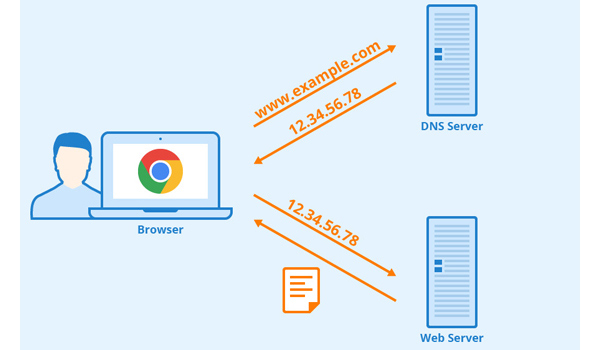
Lỗi DNS không đúng (ví dụ sau khi đổi hosting hoặc DNS chưa kịp cập nhật) cũng gây ra lỗi 502.
Do đó, nếu bạn không vào được web, hãy thử đổi DNS trên thiết bị sang DNS công cộng như Google Public DNS (8.8.8.8 / 8.8.4.4) thay vì DNS mặc định của nhà mạng. Nhờ cách này, thiết bị lấy bản ghi DNS mới nhanh hơn và có thể truy cập website sớm hơn trong thời gian chờ cập nhật DNS.
5.6. Xóa bộ nhớ đệm DNS (Flush DNS)
Lỗi 502 Bad Gateway đôi khi xảy ra do DNS cache trên máy tính bị lỗi hoặc đã quá cũ. Việc xóa bộ nhớ đệm DNS sẽ giúp khắc phục tình trạng này.
Trên Windows:
-
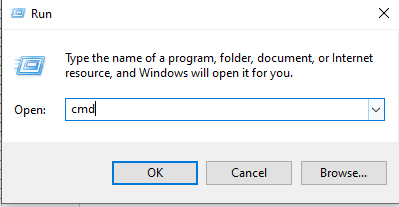
Mở Command Prompt: Nhấn Windows + R, gõ cmd, sau đó nhấn OK.
-
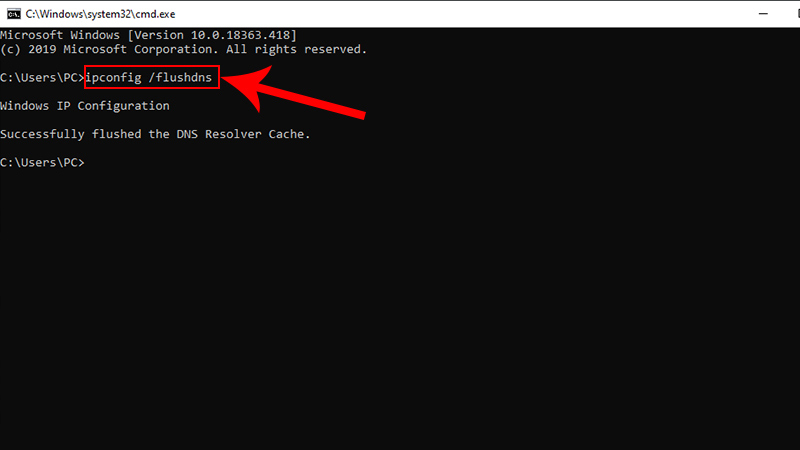
Nhập lệnh: ipconfig /flushdns và nhấn Enter
Trên MacOS:
-
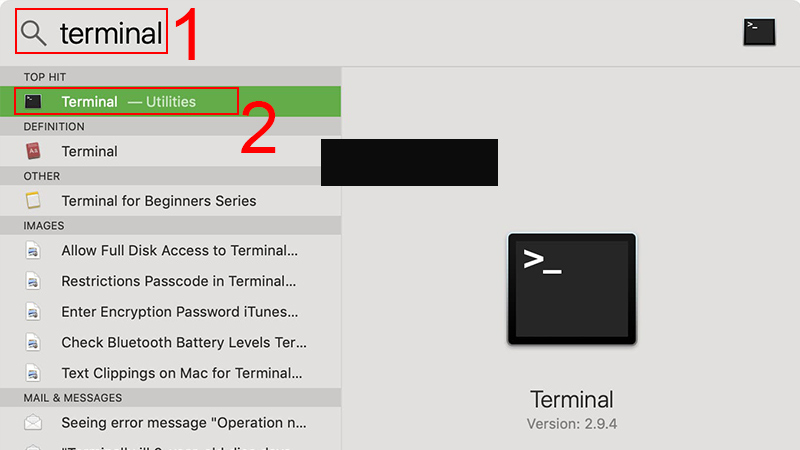
Mở Terminal: Nhấn Command + Space, gõ Terminal trên Spotlight, rồi nhấn Enter.
-
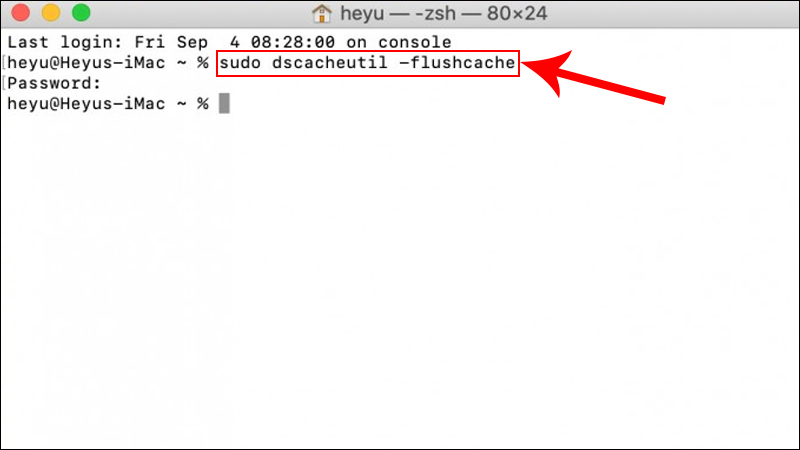
Nhập lệnh: sudo dscacheutil –flushcache và nhấn Enter để xóa bộ nhớ đệm DNS.
5.7. Kiểm tra proxy và firewall
Nếu phát hiện proxy bị lỗi cấu hình, hãy chỉnh lại server upstream, cổng, giao thức và header forwarding, sau đó khởi động lại dịch vụ proxy.
Ngoài ra, hãy kiểm tra firewall bằng cách:
-
Tạm vô hiệu hóa firewall trên server backend/proxy để kiểm tra xem lỗi 502 có biến mất không.
-
Nếu lỗi biến mất khi firewall tắt, nghĩa là firewall đang chặn traffic giữa các máy chủ.
5.8. Liên hệ trực tiếp với trang web
Đôi khi lỗi 502 Bad Gateway xuất phát từ phía trang web khi đội ngũ kỹ thuật chưa kịp khắc phục sự cố. Trong những trường hợp này, liên hệ hỗ trợ của website là một cách hiệu quả để giải quyết vấn đề.
6. Cách ngăn ngừa lỗi 502
Việc quản lý chủ động môi trường máy chủ và hạ tầng website là yếu tố then chốt giúp giảm thiểu nguy cơ xảy ra lỗi 502. Bạn có thể áp dụng các chiến lược sau:
-
Tối ưu hiệu suất máy chủ: Thường xuyên theo dõi CPU, bộ nhớ và I/O để đảm bảo máy chủ có thể xử lý lưu lượng cao. Sử dụng các cơ chế caching, tối ưu cơ sở dữ liệu và mạng phân phối nội dung (CDN) để giảm tải và rút ngắn thời gian phản hồi của server.
-
Chọn nhà cung cấp hosting uy tín: Lựa chọn nhà cung cấp có hosting ổn định về uptime và hạ tầng đáng tin cậy như hosting Nhân Hòa.
-
Luôn cập nhật phần mềm: Đảm bảo hệ điều hành máy chủ, phần mềm web server (ví dụ: Nginx, Apache), plugin và các script đều cập nhật lên phiên bản ổn định mới nhất. Việc này giúp tránh xung đột tương thích và giảm các lỗ hổng bảo mật có thể gây gián đoạn phản hồi máy chủ.
-
Theo dõi cấu hình DNS: Thường xuyên kiểm tra bản ghi DNS và đảm bảo việc truyền dẫn domain hoàn tất. DNS cấu hình sai hoặc phản hồi chậm có thể ngăn máy chủ xử lý yêu cầu, dẫn đến lỗi gateway.
Các bài viết liên quan:
Lời kết
Trên đây là toàn bộ thông tin giúp bạn hiểu rõ về lỗi 502 Bad Gateway Nginx, từ nguyên nhân đến cách khắc phục hiệu quả. Hy vọng những chia sẻ trên sẽ giúp bạn xử lý sự cố một cách nhanh chóng và dễ dàng hơn. Liên hệ Nhân Hòa ngay hôm nay nếu bạn cần hỗ trợ kỹ thuật kịp thời và chuyên nghiệp nhé!


 Tầng 4, Tòa 97–99 Láng Hạ, Phường Đống Đa, Thành phố Hà Nội
 Điện thoại:
  Mail: sales@nhanhoa.com
 Phản ánh chất lượng dịch vụ: