




GUI (Graphical User Interface) là giao diện đồ họa người dùng, giúp bạn tương tác với máy tính và phần mềm bằng hình ảnh, biểu tượng, nút bấm thay vì dòng lệnh. Bài viết này, Nhân Hòa sẽ giải thích chi tiết cấu trúc, các thành phần chính của GUI và hướng dẫn cách thao tác nhanh chóng, giúp bạn làm việc hiệu quả hơn với các ứng dụng hiện đại.
Giao diện GUI là gì?
GUI (Graphical User Interface - Giao diện Người dùng Đồ họa) là một hệ thống cho phép con người tương tác với máy tính hoặc thiết bị điện tử thông qua các yếu tố trực quan như biểu tượng, nút bấm, menu và cửa sổ, thay vì phải nhập lệnh văn bản. Nó thay thế hoàn toàn giao diện dòng lệnh phức tạp, biến máy tính từ công cụ chỉ dành cho chuyên gia trở thành thiết bị thân thiện với mọi người dùng phổ thông.
GUI hoạt động trên nguyên tắc WYSIWYG và thao tác "điểm-và-nhấp", mô phỏng một không gian làm việc trực quan. Từ hệ điều hành máy tính, điện thoại thông minh đến các trang web và phần mềm hiện đại, GUI chính là bộ mặt của kỷ nguyên số, giúp mọi tương tác trở nên trực quan, nhanh chóng và hiệu quả hơn.
>>> Xem thêm: Web động là gì? Phân biệt web tĩnh và web động [DỄ HIỂU]
Các thành phần quan trọng của giao diện GUI
Giao diện GUI được tạo nên từ tập hợp các thành phần đồ họa và tương tác chuẩn hóa. Các thành phần này thường được tổ chức xung quanh mô hình cơ bản và mở rộng từ WIMP (Windows, Icons, Menus, Pointers). Dưới đây là các thành phần chính:
Thành phần cấu trúc và hiển thị:
-
Cửa sổ (Windows): Là vùng làm việc chính, hoạt động như một khung chứa độc lập cho ứng dụng hoặc tài liệu. Cửa sổ cho phép người dùng tổ chức không gian làm việc bằng cách di chuyển, thay đổi kích thước, xếp chồng hoặc đóng/mở nhiều cửa sổ cùng lúc.
-
Biểu tượng (Icons): Là hình ảnh đại diện trực quan, được chuẩn hóa cho các đối tượng như ứng dụng, tệp tin, thư mục, ổ đĩa hay chức năng cụ thể. Icons giúp việc nhận diện và truy cập trở nên nhanh chóng và trực quan hơn so với tên văn bản thuần túy.
-
Menu: Cung cấp danh sách có cấu trúc các lệnh và tùy chọn của hệ thống hoặc ứng dụng.
-
Thanh Menu: Thường nằm cố định phía trên cùng cửa sổ, chứa các nhóm lệnh chính (File, Edit, View...).
-
Menu Ngữ cảnh: Xuất hiện khi nhấp chuột phải, cung cấp các lệnh liên quan trực tiếp đến đối tượng hoặc vùng được chọn.
-
Thành phần Điều khiển (Widgets/Controls): Là tập hợp các phần tử tương tác đồ họa nhỏ, tạo nên "từ vựng" chung cho hầu hết giao diện. Các widget phổ biến bao gồm:
-
Nút bấm: Để kích hoạt hành động ngay lập tức.
-
Hộp kiểm và Nút chọn: Để lựa chọn một hoặc nhiều tùy chọn từ một nhóm.
-
Trường nhập liệu: Cho phép người dùng nhập và chỉnh sửa văn bản.
-
Thanh cuộn: Cho phép di chuyển để xem nội dung vượt quá kích thước hiển thị.
-
Thanh trượt: Để điều chỉnh liên tục một giá trị trong một khoảng xác định.
Thành phần tương tác và điều hướng:
-
Con trỏ: Là biểu tượng đồ họa (thường là mũi tên) di chuyển trên màn hình, phản ánh chuyển động của thiết bị chỉ trỏ như chuột hoặc bàn di cảm ứng. Hình dạng con trỏ có thể thay đổi (vd: thành bàn tay, chữ I, vòng xoay) để biểu thị trạng thái hoặc chức năng khả dụng tại vị trí hiện tại.
-
Thao tác "Điểm và Nhấp": Đây là cơ chế tương tác nền tảng của GUI. Người dùng di chuyển con trỏ đến một thành phần và nhấn nút (thường là nhấp chuột trái hoặc chạm) để chọn, kích hoạt hoặc mở đối tượng đó.
-
Thao tác "Kéo và Thả": Cho phép người dùng di chuyển hoặc sao chép đối tượng (tệp tin, biểu tượng, đoạn văn bản) bằng cách "nhấp giữ" vào nó, kéo đến vị trí mới và "thả" ra. Thao tác này mô phỏng hành động cầm nắm vật thể trong thế giới thực.
Cách người dùng tương tác với GUI
Người dùng điều khiển GUI bằng các thao tác trực quan như nhấp, kéo, chạm… theo mô hình Point-and-Click. Các hình thức tương tác chính bao gồm:
Cơ chế tương tác cơ bản của GUI
Tương tác với GUI bắt đầu từ những hành động đơn giản nhất, mô phỏng cách chúng ta tương tác với các vật thể trong đời thực. Những thao tác này tạo thành nền tảng cho mọi trải nghiệm người dùng.
-
Chọn (Selection): Người dùng di chuyển con trỏ đến đối tượng và nhấp chuột hoặc chạm để chọn nó.
-
Kích hoạt (Activation): Hành động chọn thường dẫn đến việc kích hoạt một chức năng, như mở ứng dụng bằng nhấp đúp hoặc khởi chạy lệnh bằng một cú nhấp vào nút bấm.
-
Kéo và thả (Drag-and-Drop): Đây là phép ẩn dụ trực quan nhất, cho phép người dùng "cầm" một đối tượng số (như tệp tin hoặc biểu tượng) và "đặt" nó vào một vị trí mới.
Tương tác với các Widget và điều khiển trong GUI
Để thực hiện các tác vụ chi tiết hơn, GUI cung cấp một bộ widget và điều khiển đa dạng. Người dùng tương tác với chúng để nhập thông tin, đưa ra lựa chọn và điều chỉnh hệ thống thông qua giao diện.
-
Nhập liệu trực tiếp: Bàn phím được sử dụng để điền văn bản vào các trường nhập liệu, trong khi phím tắt (như Ctrl+S để lưu) giúp tăng tốc công việc.
-
Điều chỉnh giá trị: Các widget chuyên biệt cho phép kiểm soát linh hoạt: thanh trượt điều chỉnh mức độ, hộp kiểm và nút chọn thiết lập tùy chọn, còn thanh cuộn giúp di chuyển trong không gian nội dung.
Tương tác đa phương thức
Với sự phát triển của công nghệ cảm ứng và AI, cách chúng ta "nói chuyện" với giao diện ngày càng trở nên phong phú và tự nhiên hơn. Tương tác không còn bó hẹp trong nhấp chuột và gõ phím.
-
Cử chỉ (Gestures): Trên màn hình cảm ứng, các cử chỉ ngón tay như vuốt để cuộn, chụm ngón tay để thu phóng, hay chạm giữ để mở menu đã trở thành ngôn ngữ phổ biến.
-
Tương tác bằng giọng nói: Người dùng có thể ra lệnh trực tiếp bằng giọng nói cho trợ lý ảo để thực hiện tác vụ, đánh dấu sự chuyển dịch từ thao tác thủ công sang giao tiếp tự nhiên.
Nguyên lý phản hồi trực quan trong trải nghiệm GUI
Một tương tác hoàn chỉnh luôn cần có sự hồi đáp. Phản hồi tức thì từ GUI đóng vai trò như một lời xác nhận, giúp người dùng hiểu rằng thao tác của họ đã được hệ thống tiếp nhận và xử lý.
Phản hồi xuất hiện dưới nhiều hình thức: hình ảnh (nút đổi màu khi nhấn, con trỏ chuyển thành vòng xoay), âm thanh (tiếng click), xúc giác (rung nhẹ trên điện thoại), hoặc trực quan (thanh tiến trình chạy).
Các ví dụ về GUI
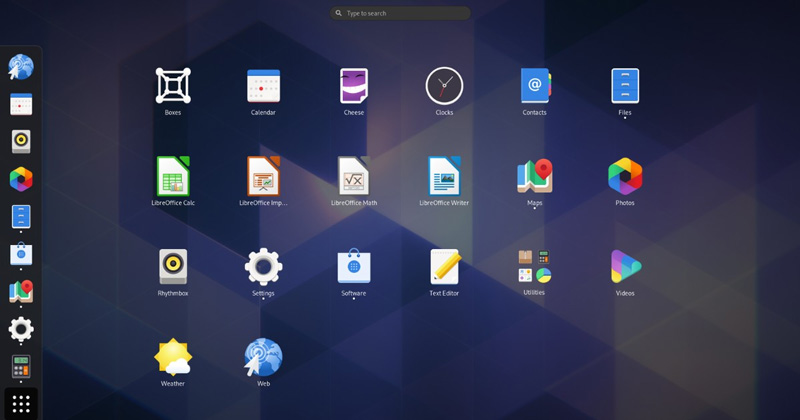
GNOME Shell trên Linux Desktop
GNOME Shell là một môi trường desktop (Desktop Environment) phổ biến cho hệ điều hành Linux, xuất hiện lần đầu vào năm 2011. GUI này mang lại trải nghiệm trực quan nhờ cấu trúc thanh bên (Activities Overview), các cửa sổ ứng dụng và biểu tượng.
Ứng dụng Microsoft Office
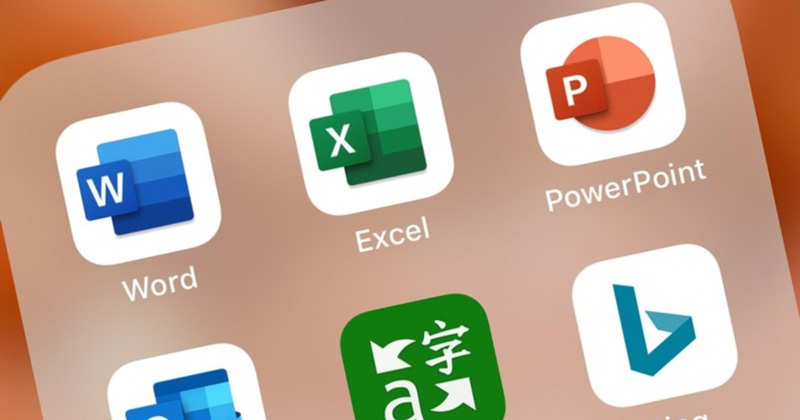
Các phần mềm như Word, Excel và PowerPoint thuộc bộ Microsoft Office đều đi kèm giao diện người dùng đồ họa hiện đại. GUI này dựa trên Ribbon Interface - một hệ thống thẻ (Tabs) chứa các menu và nút bấm công cụ được nhóm theo chức năng, giúp người dùng tìm và sử dụng các tính năng một cách trực quan.
Trình duyệt web (Chrome, Edge, Firefox)
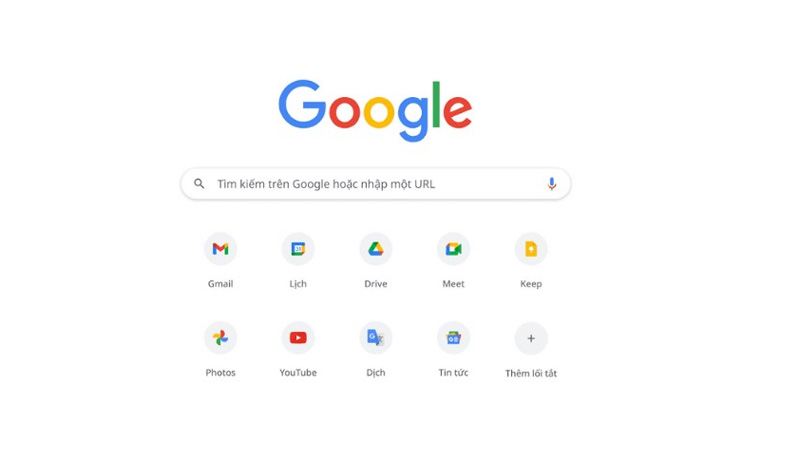
Giao diện của các trình duyệt web là ví dụ điển hình về GUI tối ưu cho tác vụ duy nhất. Chúng được cấu thành từ một tập hợp các widget và điều khiển quen thuộc như thanh địa chỉ, hệ thống tab, các nút điều hướng (Back, Forward, Refresh) và thanh menu.
Hệ điều hành Windows và macOS
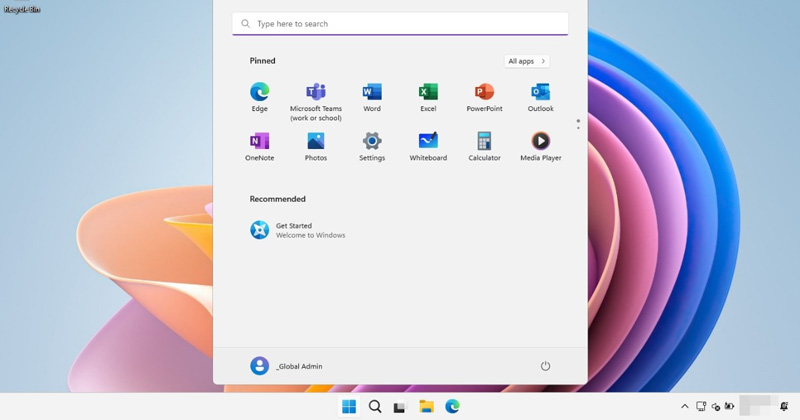
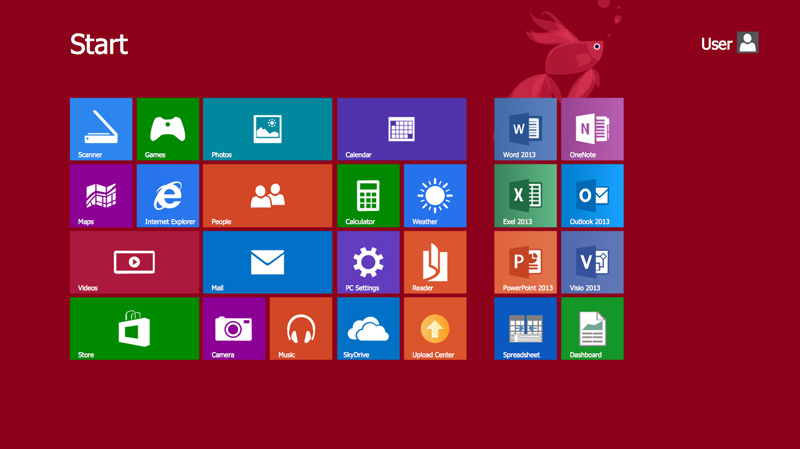
Đây là ví dụ tiêu biểu của những hệ điều hành tích hợp GUI mạnh mẽ. Chúng cung cấp nền tảng đồ họa thống nhất cho mọi ứng dụng, với các thành phần cốt lõi như màn hình desktop, thanh tác vụ/Taskbar, menu Start/Dock chứa icon ứng dụng, và hệ thống quản lý cửa sổ.
Phần mềm quản lý file (File Explorer, Finder)
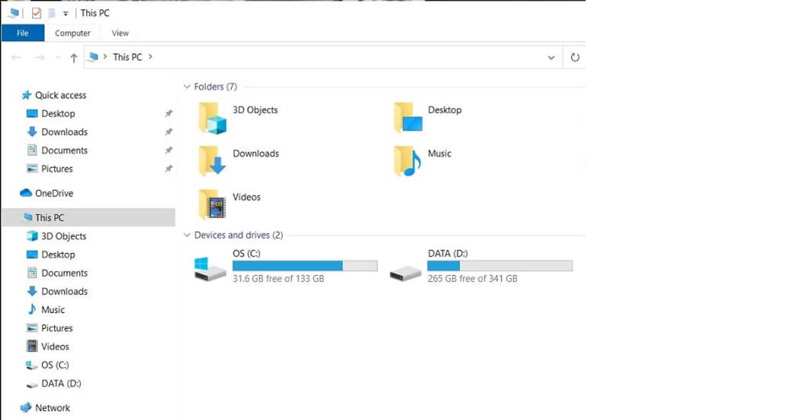
File Explorer (Windows) và Finder (macOS) là những ứng dụng quản lý tệp tích hợp sâu với hệ điều hành. Chúng sử dụng hoàn toàn GUI để người dùng tương tác với hệ thống tệp thông qua icon, cây thư mục, thao tác kéo thả, và các menu ngữ cảnh.
>>> Xem thêm: Tạo website MIỄN PHÍ với Google site [HƯỚNG DẪN CHI TIẾT]
Lợi ích của Gui Graphic User Interface là gì?
Khả năng đưa công nghệ đến gần với hàng tỷ người dùng chính là thành công lớn nhất của GUI. Nhờ ưu điểm vượt trội về trực quan và dễ sử dụng, nó đã phá bỏ rào cản kỹ thuật phức tạp.
-
Trực quan và dễ học: GUI sử dụng các phép ẩn dụ quen thuộc từ đời thực (như màn hình desktop, thư mục, thùng rác) cùng với hệ thống biểu tượng và menu trực quan, giúp người mới có thể bắt đầu sử dụng máy tính mà không cần đào tạo phức tạp.
-
Giảm thiểu lỗi thao tác: Bằng cách hiển thị tất cả các lựa chọn và lệnh khả dụng một cách rõ ràng, GUI giúp người dùng tránh được các lỗi cú pháp phổ biến khi phải ghi nhớ và nhập lệnh thủ công trong CLI.
-
Hỗ trợ đa phương tiện mạnh mẽ: Giao diện đồ họa cho phép tích hợp và hiển thị liền mạch văn bản, hình ảnh, video, âm thanh và hoạt ảnh, tạo nên trải nghiệm làm việc và giải trí phong phú, sinh động.
-
Khả năng đa nhiệm hiệu quả: Với mô hình cửa sổ, người dùng có thể dễ dàng mở, sắp xếp và chuyển đổi qua lại giữa nhiều ứng dụng cùng lúc, tối ưu hóa quy trình làm việc và nâng cao năng suất.
Một số hạn chế của GUI
Tuy nhiên, sự tiện lợi và trực quan của GUI cũng đi kèm với những đánh đổi nhất định về hiệu năng, sự linh hoạt và yêu cầu tài nguyên. Cụ thể như
-
Tiêu tốn nhiều tài nguyên hệ thống: GUI yêu cầu phần cứng mạnh mẽ hơn, bao gồm bộ xử lý đồ họa (GPU), nhiều bộ nhớ (RAM) và dung lượng lưu trữ, để có thể vẽ và xử lý các yếu tố đồ họa phức tạp một cách mượt mà.
-
Thao tác có thể chậm hơn với người dùng chuyên sâu: Đối với các quản trị viên hệ thống hoặc lập trình viên, việc thực hiện các tác vụ lặp đi lặp lại thông qua việc nhấp chuột qua nhiều lớp menu thường kém hiệu quả hơn so với việc gõ một dòng lệnh trực tiếp và chính xác trong CLI.
-
Khả năng tự động hóa kém linh hoạt: Tự động hóa một quy trình công việc phức tạp trong GUI (thường thông qua ghi lại thao tác chuột/bàn phím) thường cứng nhắc và khó bảo trì hơn nhiều so với việc viết một kịch bản (script) trong môi trường dòng lệnh.
-
Chi phí phát triển và bảo trì cao: Thiết kế, lập trình, thử nghiệm và duy trì một GUI thân thiện, ổn định và đẹp mắt đòi hỏi nhiều thời gian, nhân lực và chi phí hơn đáng kể so với việc phát triển một giao diện dòng lệnh.
Phân biệt UI và GUI
UI và GUI là hai thuật ngữ quan trọng trong lĩnh vực tương tác người - máy. Phần bảng sau sẽ trình bày rõ ràng những điểm khác biệt giữa chúng để bạn dễ dàng đối chiếu.
|
Tiêu chí |
UI (User Interface) |
GUI (Graphical User Interface) |
|
Định nghĩa |
Giao diện người dùng, mọi cách người dùng tương tác với thiết bị/hệ thống (văn bản, giọng nói, cử chỉ…). |
Giao diện người dùng đồ họa – một loại UI dùng icon, nút, menu, cửa sổ. |
|
Phạm vi |
Rộng, bao gồm GUI, CLI, VUI, cảm ứng, cử chỉ… |
Hẹp hơn, chỉ tập trung vào các yếu tố đồ họa trực quan. |
|
Yếu tố tương tác chính |
Văn bản, giọng nói, cử chỉ, cảm ứng, đồ họa… |
Luôn là đồ họa: icon, nút bấm, menu, cửa sổ, thanh cuộn. |
|
Cách hoạt động |
Tương tác qua nhiều phương thức: nhập lệnh, chạm, nói… |
Tương tác bằng thao tác nhấp/chạm vào các thành phần đồ họa. |
|
Độ thân thiện với người dùng |
Tùy loại giao diện (ví dụ CLI khó hơn, GUI dễ hơn). |
Thường trực quan và dễ sử dụng vì dùng hình ảnh. |
|
Ví dụ |
CLI, VUI, giao diện cảm ứng, giao diện cử chỉ… |
Windows, macOS, ứng dụng di động, web app với icon và menu. |
|
Quan hệ |
Là khái niệm tổng quát. |
Là một phần của UI – sử dụng đồ họa để tương tác. |
[Giải đáp] Câu hỏi thường gặp về GUI
![[Giải đáp] Câu hỏi thường gặp về GUI](https://nhanhoa.com/images/tin-tuc/gui-la-gi-10.jpg)
GUI khác gì với CLI?
GUI sử dụng đồ họa như biểu tượng, cửa sổ và chuột, mang đến trải nghiệm trực quan và dễ dùng cho hầu hết người dùng. Trong khi đó, CLI hoạt động dựa trên các lệnh văn bản, yêu cầu người dùng ghi nhớ cú pháp nhưng lại rất mạnh cho tự động hóa. CLI cũng tiêu tốn ít tài nguyên hơn nhiều so với GUI. Vì thế, GUI ưu tiên sự thân thiện, còn CLI ưu tiên hiệu suất.
Vì sao nhiều chuyên gia vẫn thích CLI hơn GUI trong một số công việc?
Chuyên gia thường chọn CLI vì khả năng xử lý nhanh, chính xác và linh hoạt cho các tác vụ nâng cao. CLI cũng hỗ trợ viết script để tự động hóa các công việc lặp lại, rất hữu ích trong quản lý hệ thống. Ngoài ra, CLI nhẹ, không cần giao diện đồ họa nên phù hợp cho máy chủ và môi trường yêu cầu độ ổn định cao.
GUI có tốn tài nguyên phần cứng hơn CLI không?
Có, GUI cần nhiều tài nguyên hơn vì phải xử lý hình ảnh, hiệu ứng và bố cục trực quan. Điều này đòi hỏi CPU, RAM và đôi khi cả GPU để hệ thống chạy mượt. Ngược lại, CLI chỉ dùng văn bản nên rất nhẹ, phù hợp cho thiết bị cấu hình thấp hoặc máy chủ cần tối ưu hiệu suất.
Hệ điều hành nào không sử dụng GUI mặc định?
Nhiều hệ điều hành hướng đến máy chủ như Ubuntu Server, CentOS hoặc Debian Server không cài GUI sẵn để tiết kiệm tài nguyên và tránh tiêu hao hiệu suất. Những hệ này thường được điều khiển hoàn toàn qua CLI. Tuy nhiên, người dùng vẫn có thể cài thêm giao diện đồ họa nếu muốn.
VR và AR sẽ ảnh hưởng như thế nào đến tương lai GUI?
VR và AR mở ra một hướng phát triển mới khi đưa GUI từ màn hình phẳng vào không gian 3D. Người dùng có thể tương tác bằng cử chỉ, chuyển động hoặc ánh nhìn thay vì chỉ nhấp chuột. Điều này giúp giao diện trở nên sống động và tự nhiên hơn, hướng tới trải nghiệm “đa chiều” trong tương lai.
>>> Các bài viết liên quan:
Lời kết
GUI không chỉ giúp thao tác nhanh chóng mà còn cải thiện trải nghiệm người dùng, từ công việc hàng ngày đến việc học tập và sáng tạo. Hãy tận dụng những mẹo thao tác hiệu quả để làm chủ mọi ứng dụng và phần mềm mà bạn sử dụng.


 Tầng 4, Tòa 97–99 Láng Hạ, Phường Đống Đa, Thành phố Hà Nội
 Điện thoại:
  Mail: sales@nhanhoa.com
 Phản ánh chất lượng dịch vụ: