







UX Builder là công cụ kéo - thả trực quan giúp bạn thiết kế website đẹp mắt và tối ưu trải nghiệm người dùng mà không cần code. Khám phá cách sử dụng UX Builder cùng Nhân Hòa để tạo website chuyên nghiệp, hiệu quả ngay hôm nay.
UX Builder là gì?
UX Builder là một trình dựng giao diện kéo‑thả tích hợp sẵn trong Flatsome. Với UX Builder, bạn có thể xây dựng website đẹp và chuyên nghiệp mà không cần biết code.
Cách nó hoạt động khá đơn giản: bạn kéo và thả các phần tử như hình ảnh, banner, văn bản, layout… vào đúng vị trí mong muốn, sau đó mọi thay đổi sẽ tự động chuyển hóa thành mã code, giúp website hiển thị đúng như thiết kế. Nhờ vậy, việc tạo và chỉnh sửa giao diện trở nên dễ dàng và nhanh chóng, phù hợp cho người không chuyên hoặc ai muốn tiết kiệm thời gian thiết kế.
>>> Xem thêm: Cách tạo web FREE với Google Site
Quá trình hình thành và phát triển của UX Builder
Flatsome lần đầu tiên ra mắt năm 2013. Sau vài năm phát triển, đến năm 2016, nhà phát triển chính thức tích hợp UX Builder như một công cụ dựng giao diện trực quan “kéo‑thả”, giúp người dùng dễ dàng xây dựng layout và trang web mà không cần gõ một dòng code nào.
Kể từ đó, UX Builder liên tục được cải tiến về chức năng, hiệu năng và khả năng tương thích giúp Flatsome giữ vững vị trí một trong những theme bán chạy nhất trên thị trường. Với UX Builder, việc thiết kế website trở nên nhanh chóng, linh hoạt và phù hợp cả với người không biết code lẫn nhà phát triển chuyên nghiệp.
Các thành phần chính trong UX Builder
Biến thiết kế website trở nên đơn giản với Flatsome UX Builder.

Danh sách elements chi tiết dưới đây hỗ trợ tạo bố cục trực quan.
- Section: Đây là khối lớn nhất trên trang, được dùng để định vùng riêng biệt như header, phần nội dung hay footer. Section giúp phân chia trang rõ ràng trước khi thêm nội dung hoặc bố cục con.
- Row: Là hàng ngang nằm bên trong Section, dùng để chia trang thành các cột và tổ chức nội dung theo chiều ngang.
- Column: Là cột nằm trong Row, nơi chứa các nội dung thực như văn bản, hình ảnh, nút hay video. Column giúp bố cục linh hoạt, dễ chia layout thành hai cột, ba cột hoặc nhiều cột, đồng thời thuận tiện khi hiển thị trên desktop, tablet và mobile.
- Widget / Elements (Element Library): Đây là tập hợp các phần tử nội dung mà bạn có thể chèn vào Column, bao gồm: Text / Heading, Image / Gallery, Button / CTA, Video, Icon, Divider và nhiều loại phần tử khác.
- Drag-and-drop Grid / Layout Grid: Hệ thống lưới kéo-thả giúp sắp xếp các block như ảnh, nội dung, gallery hay sản phẩm theo bố cục phức tạp. Tính năng này rất hữu ích để tạo gallery ảnh, bố cục nhiều cột hoặc layout linh hoạt hiển thị đẹp trên mọi thiết bị.
- Banner & Slider module: Cho phép tạo banner với ảnh nền, tiêu đề và nút CTA hoặc slider ảnh động. Đây là công cụ lý tưởng để xây dựng header, banner quảng cáo, slider sản phẩm hoặc các nội dung nổi bật. Bạn có thể kéo-thả các banner vào Slider element để tạo chuỗi ảnh động.
- Pre-built Templates / Layout Presets: Cung cấp sẵn một số layout, trang mẫu và block mẫu giúp khởi tạo trang nhanh hơn mà không phải vẽ lại từ đầu. Điều này tiết kiệm thời gian và hỗ trợ người mới dễ dàng sử dụng.
- Options Panel / Settings Panel: Mỗi element, column, row hay section đều có bảng tùy chỉnh riêng, cho phép điều chỉnh các thuộc tính như màu nền, padding, margin, kích thước, font chữ, khoảng cách, hiệu ứng hay liên kết, giúp bạn cá nhân hóa giao diện theo nhu cầu.
- Responsive Controls: Cho phép tùy chỉnh hiển thị riêng cho desktop, tablet và mobile. Bạn có thể thay đổi số cột, ẩn hoặc hiện element, điều chỉnh layout để website hiển thị tối ưu trên mọi thiết bị.
Các tính năng chính của UX Builder Flatsome
Đây là những tính năng mà bạn sẽ sử dụng nhiều nhất khi làm việc với Flatsome UX Builder:
Giao diện kéo - thả trực quan
Plugin UX Builder cho phép bạn thiết kế bố cục trang web bằng cách kéo‑thả các phần tử từ thanh công cụ vào khung làm việc. Bạn có thể sắp xếp layout chỉ với thao tác kéo rất tiện cho người mới hoặc người muốn thiết kế nhanh.
Chỉnh sửa và xem trước trực tiếp (Live Editing)
Mọi thay đổi bạn thực hiện (thêm phần tử, chỉnh layout, sửa nội dung, style…) được hiển thị ngay lập tức trên màn hình. Nhờ vậy bạn dễ kiểm tra và điều chỉnh ngay, tiết kiệm thời gian và giảm sai sót.

Thư viện phần tử, bố cục phong phú
UX Builder cung cấp rất nhiều phần tử và module dựng sẵn: banner, slider, hình ảnh, video, tab/accordion, lưới sản phẩm, v.v. Bạn có thể dùng các module này để xây dựng trang mà không cần tạo từ đầu, giúp tiết kiệm thời gian thiết kế.
Tùy biến chi tiết từng phần tử
Bạn có thể tùy chỉnh chi tiết thuộc tính của mỗi phần tử: màu sắc, font chữ, kích thước, khoảng cách, hiệu ứng… Nhờ đó giao diện dễ đồng bộ với thương hiệu và phù hợp với nội dung mong muốn.
Hiển thị tối ưu trên mọi thiết bị
UX Builder hỗ trợ thiết kế website tương thích trên máy tính, máy tính bảng và điện thoại. Bạn có thể thiết lập layout riêng cho từng loại thiết bị, giúp trải nghiệm người dùng nhất quán và tốt hơn.
>>> Để sử dụng UX Builder Flatsome hiệu quả, một hosting chất lượng tốt là yếu tố quan trọng giúp website tải nhanh, hiển thị mượt mà và hạn chế lỗi khi thêm nhiều module, slider hay gallery. Trong đó, hosting Nhân Hòa là lựa chọn đáng tin cậy với hạ tầng mạnh mẽ, băng thông lớn, giúp website phản hồi nhanh và ổn định trên mọi thiết bị. Nhờ vậy, quá trình kéo-thả, chỉnh sửa trực tiếp trên UX Builder diễn ra liền mạch, tiết kiệm thời gian và công sức. Tạo website đẹp mắt và mượt mà ngay với hosting Nhân Hòa!
Hướng dẫn chỉnh sửa và cài đặt web với UX Builder Wordpress
Cài đặt và kích hoạt UX Builder
UX Builder là công cụ dựng trang được tích hợp trực tiếp trong theme Flatsome, vì vậy bạn có thể sử dụng ngay mà không cần đăng ký hay tạo thêm tài khoản.
2 bước kích hoạt UX Builder:
Bước 1: Cài đặt và kích hoạt theme Flatsome trên website WordPress của bạn.
Bước 2: Sau khi kích hoạt, truy cập mục Pages hoặc Products (nếu bạn muốn chỉnh sửa trang sản phẩm), sau đó chọn “Edit with UX Builder” để mở trình dựng trang và bắt đầu thiết kế giao diện theo nhu cầu.
Thêm Slider trong Flatsome
Bước 1: Nhấp vào Add Elements để thêm phần tử mới. Ở cột bên trái, bạn sẽ thấy danh sách các Element có thể sử dụng.
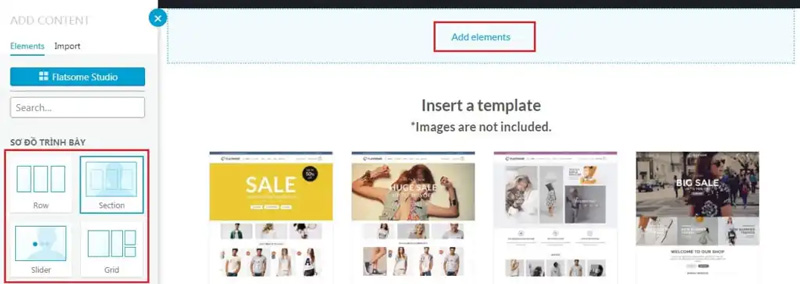
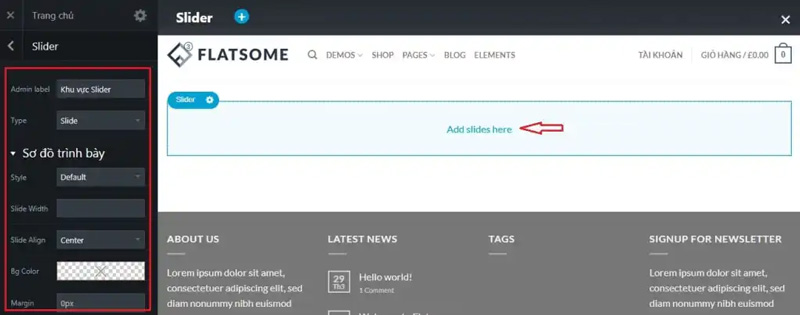
Bước 2: Chọn một Element, ví dụ như Slider. Sau đó nhấp vào Add slides here để thêm hình ảnh cho slider. Khu vực bên trái là nơi tùy chỉnh hiển thị của slide.
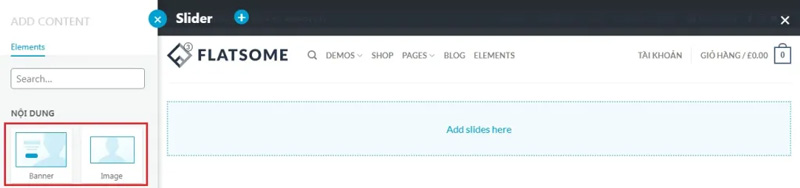
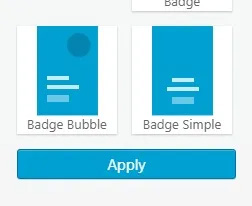
Bước 3: Chọn dạng banner hoặc image tùy theo nhu cầu.
Bước 4: Nhấn Apply để lưu.
Bước 5: Nhấp vào Select media để tải ảnh lên.
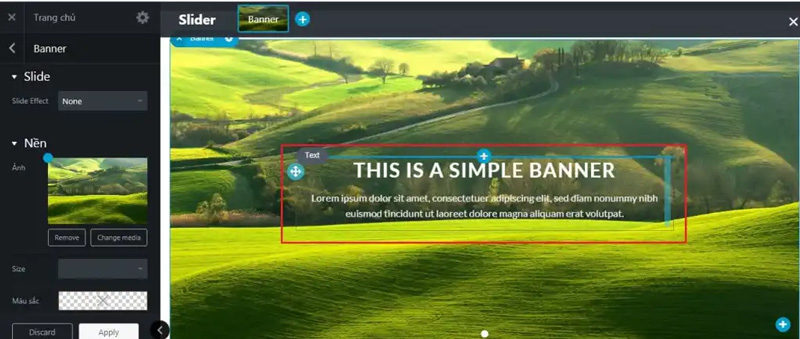
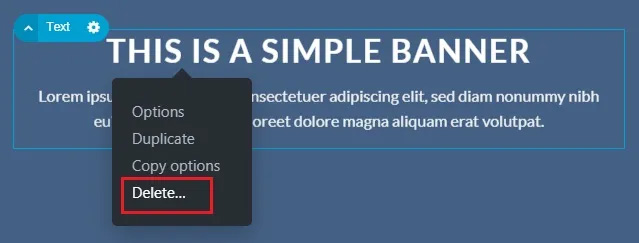
Nhấp chuột trái để chỉnh sửa văn bản hoặc chuột phải chọn Delete nếu muốn xóa.
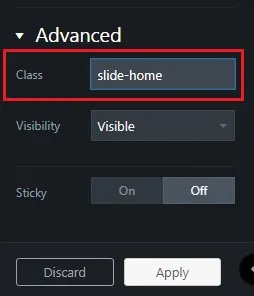
Bước 6: Nếu cần tùy chỉnh thêm bằng CSS, bạn có thể thêm Class tại mục Advanced, sau đó nhấn Apply.
Theme Options trong Flatsome
Bạn có thể truy cập Flatsome → Theme Options để cấu hình toàn bộ giao diện.
Tại đây bạn có thể chỉnh sửa các phần:
- Header: top bar, menu, logo, banner, giỏ hàng, số điện thoại, v.v.
- Footer: cột nội dung cuối trang, bản quyền, block thông tin.
- Shop: bố cục trang sản phẩm, danh mục sản phẩm.
- Blog: layout, ngày giờ, định dạng bài viết.
- Style: màu sắc, typeface, tùy biến CSS.
Tùy biến màu sắc
WordPress UX Builder Flatsome cho phép đổi màu chủ đạo, màu chữ, màu liên kết của website. Nếu theme không hỗ trợ thay đổi trực tiếp, bạn có thể thêm CSS tùy chỉnh.
Đường dẫn: Flatsome → Theme Options → Style → Color.
Chia cột trong Flatsome
Để chia cột, chọn Add Element mới . Tương tự như thế đối với các phần tử khác mà bạn muốn thêm mới.
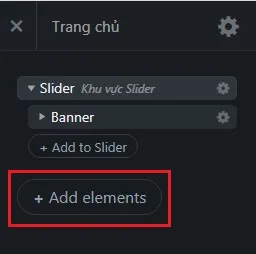
Tiếp theo bạn nhấn chọn Row.
Sau đó chọn số cột muốn hiển thị và nhấn Add Element để thêm ảnh, văn bản hoặc bất cứ nội dung nào bạn cần.
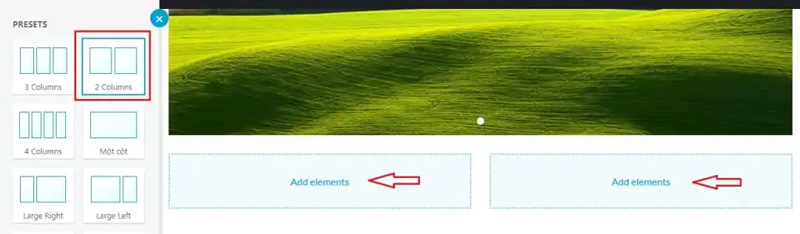
Thêm văn bản
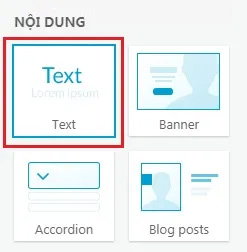
Sau khi chọn Add Element, thêm phần tử Text.
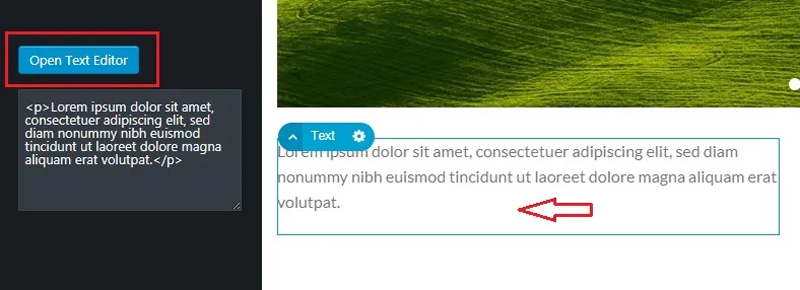
Bạn có thể nhấp đúp để chỉnh sửa hoặc nhấn Open Text Editor để mở trình soạn thảo.
Thêm Video
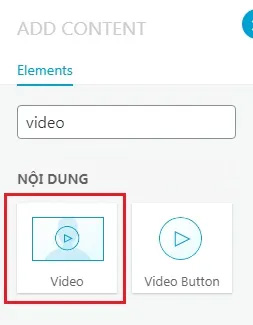
Chọn Add Element, tìm Video và chèn vào vị trí mong muốn.
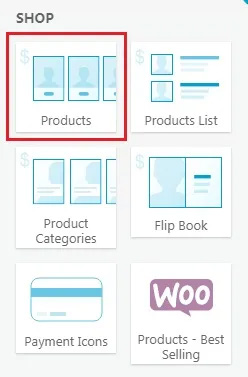
Thêm sản phẩm
Để thêm sản phẩm, website cần cài đặt WooCommerce và có sản phẩm trong danh sách.
Sau khi chèn xong các Element, hãy nhấn Apply và luôn Update để lưu thay đổi.
Các lỗi thường gặp trong UX Builder và cách khắc phục
UX Builder không tải hoặc đứng ở màn hình Loading
Tình trạng UX Builder không load thường xuất phát từ xung đột plugin hoặc cấu hình PHP chưa đáp ứng yêu cầu của theme. Để kiểm tra, hãy tắt lần lượt các plugin ngoại trừ WooCommerce. Phần lớn trường hợp sẽ xác định được plugin gây lỗi ngay sau vài lần thử.
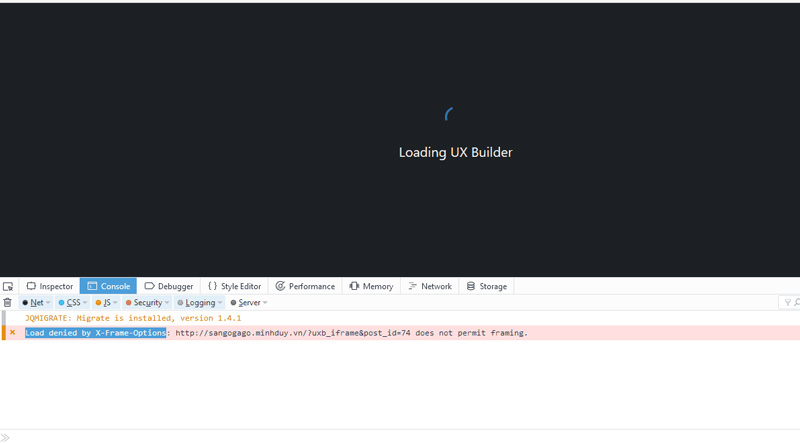
Bên cạnh đó, bạn cũng nên nâng thông số PHP và tối ưu lại cấu hình hosting. Khi gặp màn hình trắng, mở bảng kiểm tra bằng F12 → Console để xem thông báo lỗi, từ đó xác định chính xác plugin hoặc script gây xung đột.
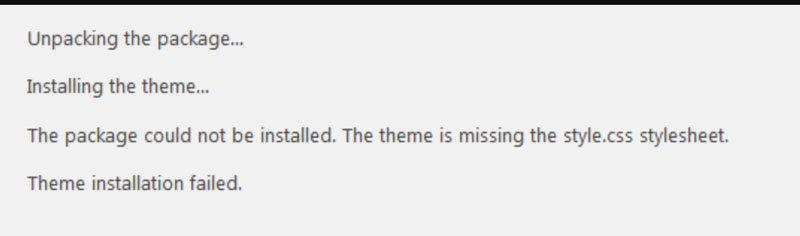
Báo lỗi thiếu stylesheet style.css khi cài Flatsome
Lỗi này xảy ra khi bạn tải lên toàn bộ gói theme chứa nhiều file nén khác nhau. Website sẽ không nhận diện được file theme chính. Để khắc phục, hãy giải nén gói tải về, lấy đúng file theme (flatsome.zip hoặc flatsome-child.zip) và tiến hành cài đặt lại. Nếu hệ thống báo “không thể cài đặt gói chỉ định”, hãy kiểm tra lại xem file bạn upload có chứa stylesheet hay chưa.
Không lưu được cấu hình theme Flatsome
Nguyên nhân phổ biến là sử dụng theme không bản quyền hoặc phiên bản quá cũ dẫn đến lỗi xung đột và không đồng bộ tính năng. Cách khắc phục duy nhất là dùng Flatsome bản chính chủ có key hợp lệ. Khi được cập nhật đầy đủ, toàn bộ lỗi lưu cấu hình sẽ được giải quyết triệt để.
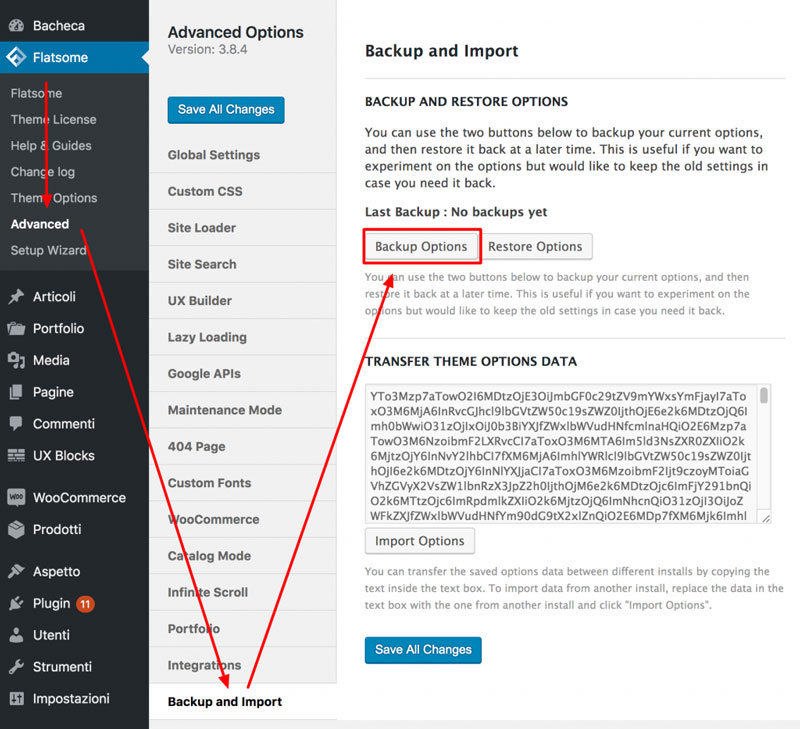
Flatsome bị ẩn nút “Cập nhật”
Việc mất nút “Cập nhật” thường do xung đột với các tiện ích mở rộng trên trình duyệt. Hãy mở trang quản trị ở chế độ ẩn danh. Nếu tính năng hoạt động bình thường, bạn chỉ cần tắt các addon nghi ngờ gây lỗi, chẳng hạn như SEOquake hoặc các tiện ích can thiệp giao diện.
Giao diện bị vỡ, layout sai khác so với thiết kế
Đây là tình trạng thường gặp khi website chuyển sang HTTPS nhưng vẫn tồn tại liên kết HTTP, khiến file style.css hoặc hình ảnh không được tải. Để sửa lỗi, cài plugin hỗ trợ chuyển URL sang HTTPS (ví dụ Really Simple SSL). Sau khi plugin tự chuyển đổi, truy cập Cài đặt → Đường dẫn tĩnh → Lưu lại để đồng bộ liên kết.
Cuối cùng, làm mới trình duyệt bằng Ctrl + F5 để kiểm tra lại giao diện.
Header Flatsome bị trắng hoặc không hiển thị
Nguyên nhân chủ yếu liên quan đến lỗi JavaScript hoặc lỗi đường dẫn HTTP/HTTPS tương tự như trên. Hãy kết hợp kiểm tra link chưa chuẩn hóa và tắt các addon trình duyệt để xử lý hoàn toàn.
Checklist thiết kế trang đẹp bằng UX Builder
UX Builder giúp bạn tạo ra website chuyên nghiệp mà không mất nhiều thời gian. Checklist này sẽ hướng dẫn bạn tối ưu layout, Typography, CTA và trải nghiệm người dùng.

Điều hướng và cấu trúc rõ ràng
Một trang web hiệu quả cần có cấu trúc thông tin rõ ràng và menu dễ điều hướng. Người dùng nên biết họ đang ở đâu và cách di chuyển tới các phần quan trọng của website một cách nhanh chóng.
Trong UX Builder, bạn nên bắt đầu bằng cấu trúc Section → Row → Column trước khi thêm các element khác. Section tạo khối nội dung lớn, Row chứa các hàng, và Column chia cột cho bố cục. Việc nắm vững cấu trúc này giúp bạn dựng layout một cách mạch lạc và dễ quản lý, đồng thời tiết kiệm thời gian khi xây dựng các trang phổ biến như trang chủ, giới thiệu hay liên hệ.
Thiết kế responsive & tương thích đa thiết bị
Đa số người dùng truy cập từ mobile và tablet, do đó thiết kế mobile-first là bắt buộc. UX Builder cung cấp công cụ xem trước theo Desktop, Tablet và Mobile, giúp bạn tinh chỉnh layout, font chữ, khoảng cách (padding/margin) riêng cho từng thiết bị.
Bạn cũng có thể ẩn hoặc hiển thị element riêng biệt cho từng thiết bị. Ví dụ: một Banner phức tạp trên Desktop có thể thay bằng một hình ảnh đơn giản trên Mobile, vừa đảm bảo trải nghiệm người dùng, vừa cải thiện tốc độ tải trang.
Giao diện nhất quán: Typography, màu sắc, spacing
Typography và màu sắc cần nhất quán và dễ đọc, giúp người dùng dễ nắm bắt nội dung. Font chữ phải dễ đọc, màu sắc tương phản với nền, và spacing hợp lý giữa các khối nội dung.
Các element quan trọng trong UX Builder để duy trì giao diện gồm:
- Text: tạo tiêu đề (H1-H6), đoạn văn, danh sách, link…
- Title: tạo tiêu đề lớn cho các Section, phân chia nội dung rõ ràng.
- Button: kêu gọi hành động, được tùy chỉnh màu sắc, kích thước và icon để nổi bật.
Việc sử dụng đồng nhất các element này giúp tăng trải nghiệm người dùng và sự chuyên nghiệp cho website.
Tốc độ tải và hiệu năng
Tốc độ trang là yếu tố quan trọng ảnh hưởng trực tiếp tới trải nghiệm người dùng và SEO. Để tối ưu trong UX Builder:
- Nén ảnh trước khi tải lên (TinyPNG, Squoosh.app) để giảm dung lượng mà không giảm chất lượng.
- Chọn định dạng ảnh phù hợp: JPEG cho ảnh chụp, PNG cho logo/icon, WebP cho nén tối ưu.
- Hạn chế element nặng: Slider nhiều slide hoặc video background có thể làm trang chậm, hãy sử dụng hợp lý.
- Tinh chỉnh responsive riêng: padding, margin, font size cho từng thiết bị, đặc biệt là Mobile, mà không ảnh hưởng đến Desktop.
UX flow rõ ràng, dễ dùng
Trang web cần hướng người dùng tới hành động chính: liên hệ, đăng ký, mua hàng, xem sản phẩm… Các element quan trọng trong UX Builder để thực hiện điều này:
- Button: đặt bên dưới khối Text hoặc Image để dẫn dắt hành động.
- Banner / Slider: tạo khu vực hero thu hút, kết hợp hình ảnh, văn bản, CTA.
- Products: hiển thị sản phẩm linh hoạt nếu là website bán hàng (Recent, Featured, Best-Selling, On-Sale, Product Category).
Kết hợp các element này trong Column/Row giúp tạo ra các khối “card” hoàn chỉnh, vừa truyền tải thông tin, vừa dẫn dắt người dùng thực hiện hành động mong muốn.
>>> Các bài viết liên quan:
- Hiểu về WWW và phân biệt với Internet
- Google Lighthouse là gì? Hướng dẫn tối ưu website với Google Lighthouse
Lời kết
Với UX Builder, việc xây dựng giao diện web không còn là thử thách. Hy vọng rằng hướng dẫn chi tiết trong bài viết sẽ giúp bạn tối ưu trải nghiệm người dùng, thiết kế giao diện trực quan và chuyên nghiệp, dù bạn là người mới hay đã có kinh nghiệm. Hãy bắt đầu áp dụng ngay những kiến thức này để website của bạn trở nên thu hút hơn, dễ sử dụng hơn và giữ chân người dùng lâu hơn.



 Tầng 4, Tòa 97–99 Láng Hạ, Phường Đống Đa, Thành phố Hà Nội
 Điện thoại:
  Mail: sales@nhanhoa.com
 Phản ánh chất lượng dịch vụ: