







Trang trắng dư thừa là lỗi rất phổ biến khi soạn thảo văn bản, đặc biệt với các tài liệu dài như báo cáo, hợp đồng hay luận văn. Bài viết này Nhân Hòa sẽ hướng dẫn bạn cách xóa trang trắng trong Word với nhiều phương pháp xử lý cho từng nguyên nhân cụ thể, áp dụng được trên Word 2010, 2016, 2019, 2021 cũng như các nền tảng khác.
Vì sao soạn thảo Word lại hay xuất hiện trang trắng?
Trước khi xóa, bạn nên hiểu rõ nguyên nhân để xử lý đúng gốc chứ không chỉ xóa tạm thời. Có 5 nguyên nhân phổ biến nhất khiến Word phát sinh trang trống (blank page) ngoài ý muốn:
-
Nhấn Enter hoặc phím cách quá nhiều lần, tạo ra các dòng trống đẩy nội dung sang trang mới.
-
Chèn nhầm Page Break hoặc Section Break khi ngắt trang, ngắt phần trong tài liệu.
-
Bảng biểu (Table) nằm sát cuối trang khiến Word tự sinh thêm một đoạn trống phía sau.
-
Lề trang (Margin) hoặc Spacing Before/After được thiết lập quá lớn, không đủ chỗ chứa nội dung.
-
Ngoài ra còn có lỗi trang trắng từ việc copy nội dung từ nguồn khác (web, PDF, file khác) mang theo định dạng ẩn gây ra lỗi bố cục.
Sau khi đã nắm được nguyên nhân, phần tiếp theo sẽ đi vào trường hợp phổ biến nhất và cách xóa trang trắng dư ở cuối văn bản Word.
Hướng dẫn cách xóa 1 trang trắng ở cuối văn bản trong Word
Đây là tình huống thường gặp nhất khi bạn hoàn tất soạn thảo và phát hiện dư ra một trang trống ở cuối file. Dưới đây là 5 cách xóa 1 trang trắng trong Word từ cơ bản đến nâng cao, bạn có thể chọn cách phù hợp với thao tác quen thuộc của mình.
Xóa trang trắng cơ bản bằng phím “Delete” và “Backspace”
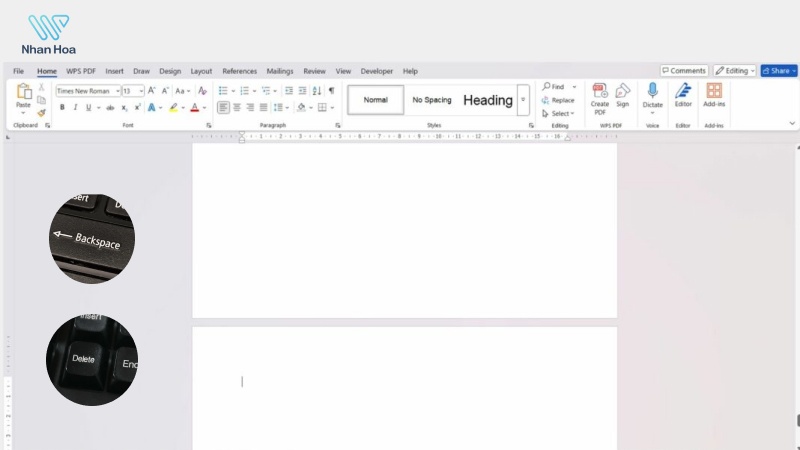
- Tại giao diện trang tài liệu Word muốn chỉnh sửa bạn có thể dùng Nút “Delete” để có thể xóa ký tự ở phía trước khi trỏ chuột ở cuối nội dung.
- Cách khác, bạn có thể dùng “Backspace” để xóa trang trắng về phía sau khi trỏ chuột đặt ở đầu nội dung.
Sau khi dùng nút “Delete” và “Backspace” để xóa trang trắng xong thì bạn nên kiểm tra lại nội dung nhằm đảm bảo nội dung không bị vấn đề. Đây là cách nhanh nhất, áp dụng được cho cả Word 2010, 2016, 2019, 2020 lẫn các phiên bản mới.
Xóa trang trắng bằng Paragraph trong Microsoft Word
Đây là cách xử lý phổ biến nhất khi trang trắng xuất hiện do lệnh ngắt trang (Page Break) ẩn trong văn bản mà mắt thường không nhìn thấy được. Thực hiện theo 3 bước sau:
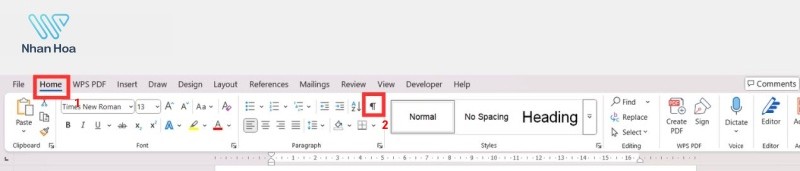
- Bước 1: Vào tab “Home” trên thanh công cụ mà Word (như khung đỏ trong hình minh họa).
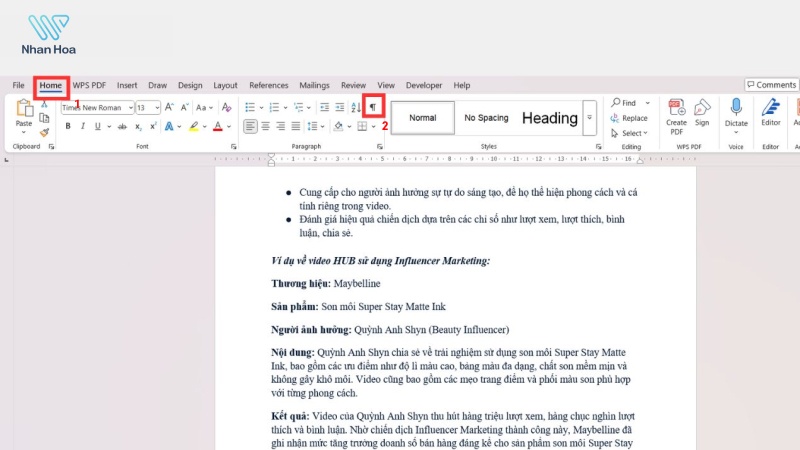
- Bước 2: Nhấn vào biểu tượng Paragraph (¶) nằm trong nhóm công cụ Paragraph để bật hiển thị toàn bộ ký tự ẩn trong tài liệu, bao gồm dấu Enter, khoảng cách và lệnh ngắt trang.
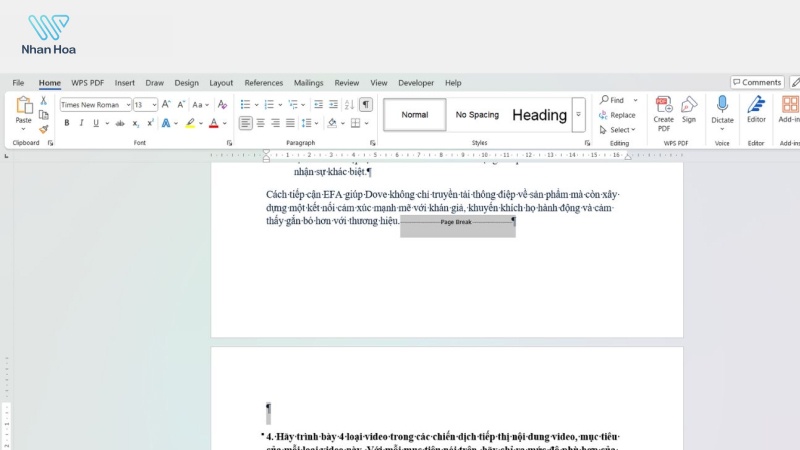
- Bước 3: Sau khi bật Paragraph, bạn sẽ thấy rõ dòng chữ "Page Break" ngay phía trên trang trắng đây chính là nguyên nhân đẩy nội dung sang một trang mới trống. Bôi đen (select) toàn bộ dòng Page Break và ký tự (¶), sau đó nhấn phím ”Delete” để xóa. Trang trắng phía sau sẽ biến mất ngay lập tức và nội dung tự động dồn về đúng bố cục ban đầu.
Kết hợp Ctrl+End và Paragraph
- Bước 1: Mở tài liệu Word cần xử lý, nhấn tổ hợp phím Ctrl + End để con trỏ nhảy thẳng đến vị trí cuối cùng của toàn bộ văn bản.
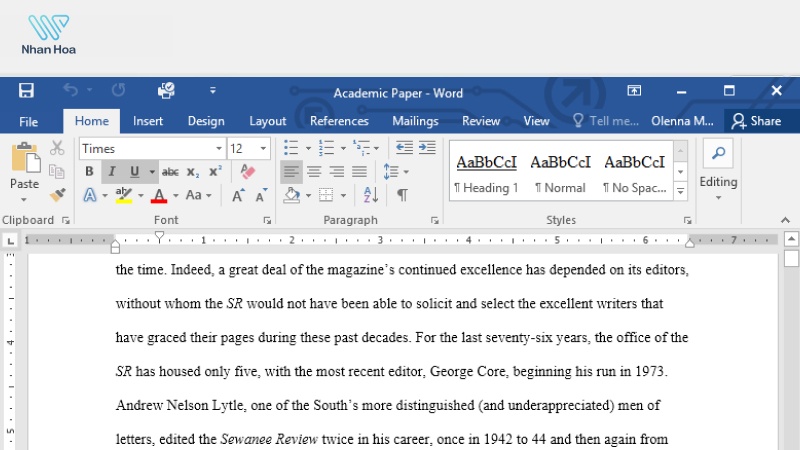
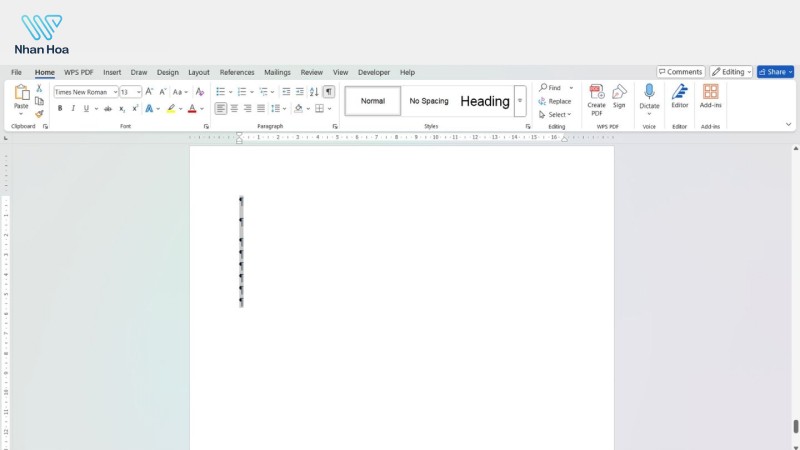
- Bước 2: Bật hiển thị ký tự ẩn bằng cách vào tab Home → nhấn biểu tượng Paragraph (¶). Lúc này bạn sẽ thấy trang trắng cuối cùng thực chất chứa một chuỗi các ký tự ¶ liên tiếp xếp dọc theo trang đây chính là dấu Enter thừa gây ra trang trống.
- Bước 3: Bôi đen (kéo chuột chọn) toàn bộ các ký tự ¶ đang hiển thị, sau đó nhấn phím “Delete” hoặc “Backspace” để xóa. Trang trắng lúc này sẽ biến mất ngay lập tức.
Với các tài liệu dài, có nhiều trang trắng nằm rải rác mà bạn không muốn cuộn chuột thủ công để tìm từng trang, đây là cách xử lý nhanh và trực quan nhất:
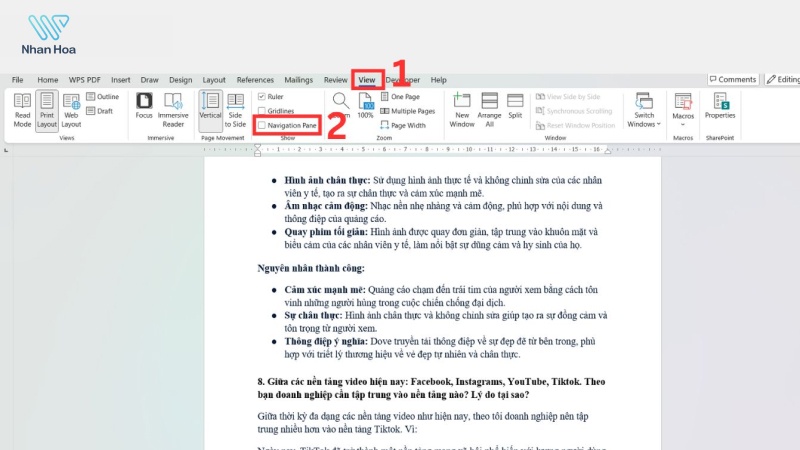
- Bước 1: Vào tab “View” trên thanh công cụ, sau đó tick chọn ô “Navigation Pane” để mở thanh điều hướng bên trái màn hình.
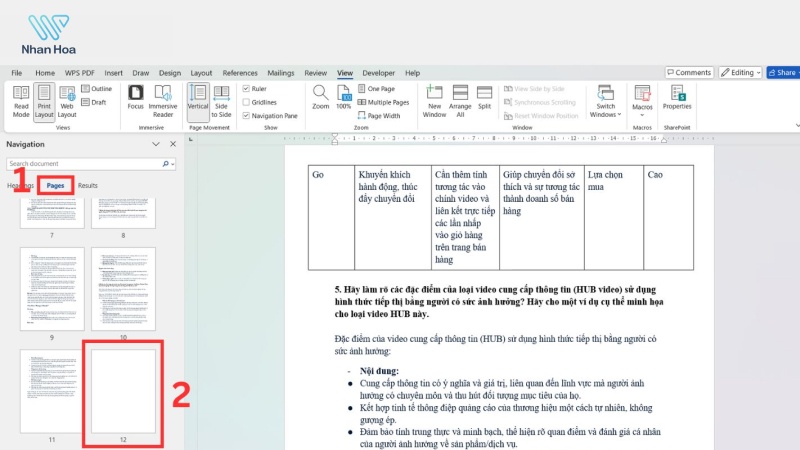
- Bước 2: Trong cột sidebar “Navigation” vừa hiện ra, chọn thẻ “Pages” để xem toàn bộ các trang trong tài liệu dưới dạng hình thu nhỏ.
- Bước 3: Lướt mắt qua danh sách page nhỏ để xác định trang trắng cần xóa (dễ nhận ra vì không có chữ), sau đó click trực tiếp vào trang đó - màn hình sẽ tự động nhảy đến đúng vị trí trang trắng bạn cần xóa.
- Bước 4: Nhấn phím “Delete” hoặc “Backspace” để xóa trang trắng vừa chọn. Nếu để xóa chính xác bạn có thể dùng thêm “Paragraph”.
Riêng với các bản Word đời cũ hơn trước 2013 (cụ thể là Word 2010) thì giao diện Navigation Pane có thể hiển thị khác hoặc không có tùy chọn này
Xóa trang trắng trong Word bằng tổ hợp phím Go To
Với cách này, bạn không cần xác định vị trí trang trắng bằng mắt mà chỉ cần nhập đúng số trang, Word sẽ tự động dẫn con trỏ đến nơi cần xử lý.
- Bước 1: Tại trang trắng cần xóa, nhấn tổ hợp phím "Ctrl + G" hoặc F5 để mở hộp thoại “Find and Replace”, hệ thống sẽ tự chuyển sang thẻ Go To.
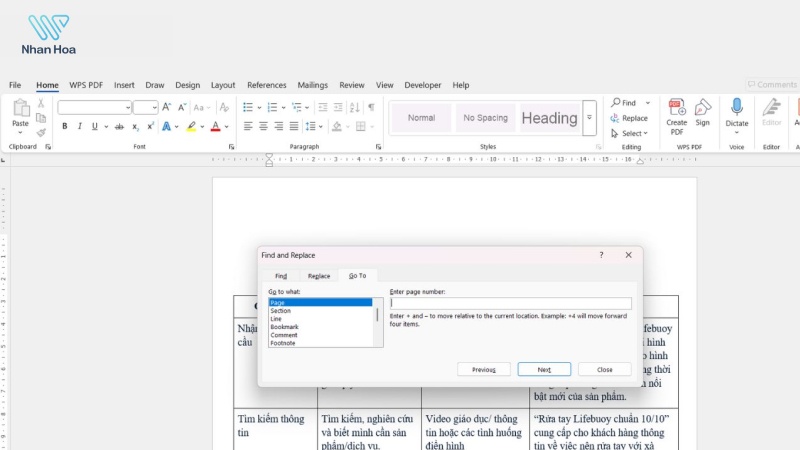
- Bước 2: Trong mục Go to what, đảm bảo tùy chọn Page đang được chọn (mặc định thường đã sẵn ở trạng thái này). Tại ô Enter page number, gõ vào số thứ tự của trang trắng bạn muốn nhảy đến.
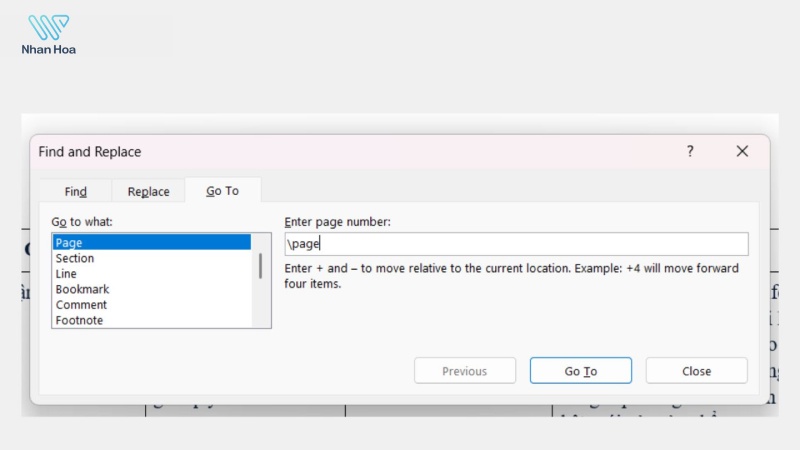
- Bước 3: Nhấn nút Go To để Word tự động đưa con trỏ đến đầu trang bạn vừa nhập, sau đó nhấn “Close” để đóng hộp thoại.
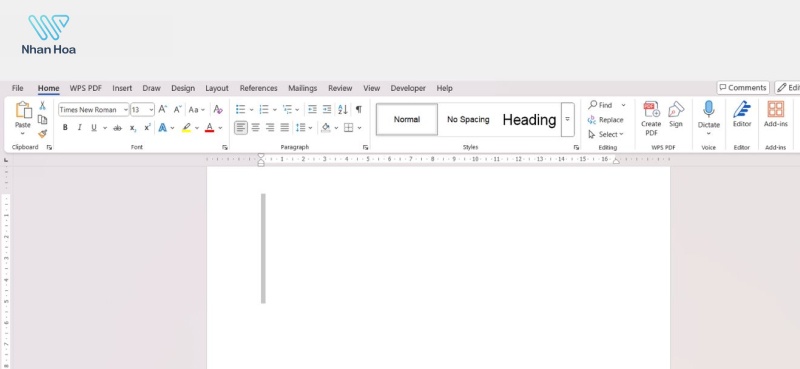
- Bước 4: Quay lại văn bản, bôi đen các ký tự thừa trên trang trắng hoặc đặt con trỏ đúng vị trí cần bỏ rồi nhấn “Delete/Backspace” để xóa trang trống này
Hướng dẫn cách xóa trang trắng xen kẽ giữa văn bản
Trang trắng nằm giữa hai đoạn nội dung thường khó xử lý hơn vì dễ ảnh hưởng đến bố cục xung quanh nếu thao tác sai vị trí. Sau đây là 2 cách xóa như sau:
Xóa bằng Backspace tại đầu trang sau
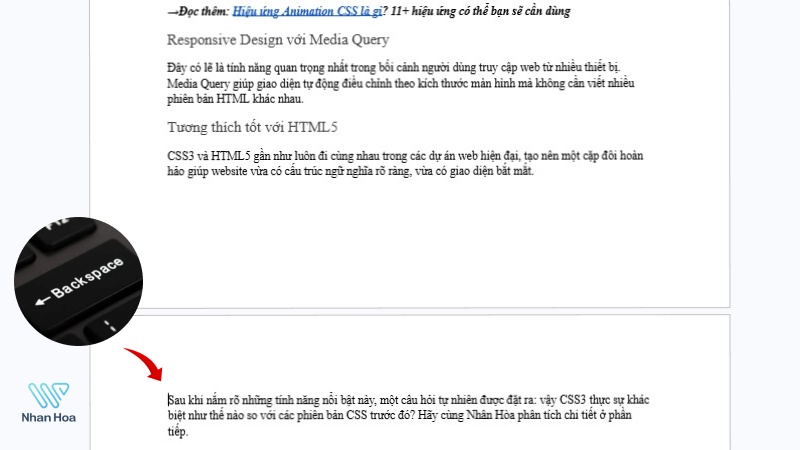
Trường hợp trang trắng nằm rải rác xen kẽ giữa các nội dung, bạn chỉ cần đưa con trỏ chuột đến điểm bắt đầu của trang liền sau trang trắng đó, rồi nhấn phím “Backspace” là trang trống sẽ được xóa ngay lập tức
Chọn nhiều trang cùng lúc bằng Shift + Click
- Bước 1: Đặt con trỏ chuột ở cuối nội dung trang trước trang trắng (như vị trí con trỏ trong hình, ngay sau đoạn "...giao diện bắt mắt"), giữ phím Shift rồi click chuột vào đầu dòng nội dung tiếp theo sau vùng trắng (như vị trí con trỏ ở đoạn "Sau khi nắm rõ..." trong hình) để bôi đen toàn bộ vùng trắng xen giữa.
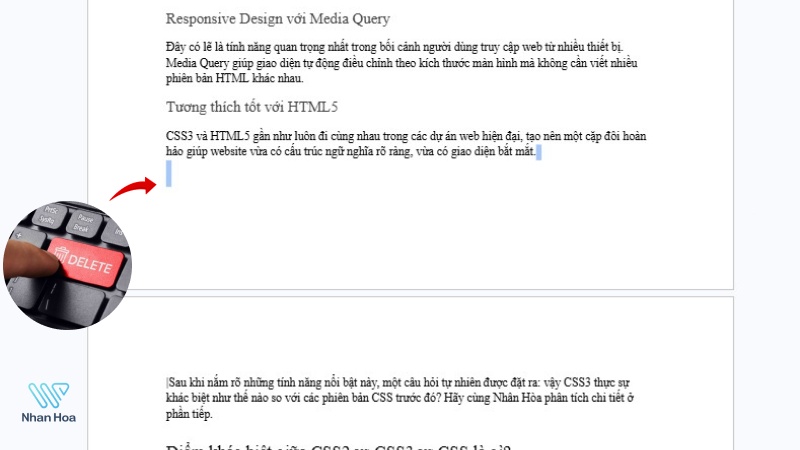
- Bước 2: Nhấn phím "Delete" để xóa gọn toàn bộ vùng đã chọn, trang trắng biến mất ngay mà không cần thao tác từng dòng riêng lẻ.
Cách xóa trang trắng do Page Break / Section Break
Page Break là lệnh ngắt trang thông thường, chỉ đơn giản đẩy nội dung xuống trang mới mà không thay đổi định dạng. Section Break thì phức tạp hơn, nó chia văn bản thành các "phần" độc lập, cho phép mỗi phần có lề, khổ giấy hay header/footer riêng. Để phân biệt và xử lý chính xác, bạn cần bật hiển thị ký tự ẩn trước tiên. Dưới đây là các bước xóa hiệu quả:
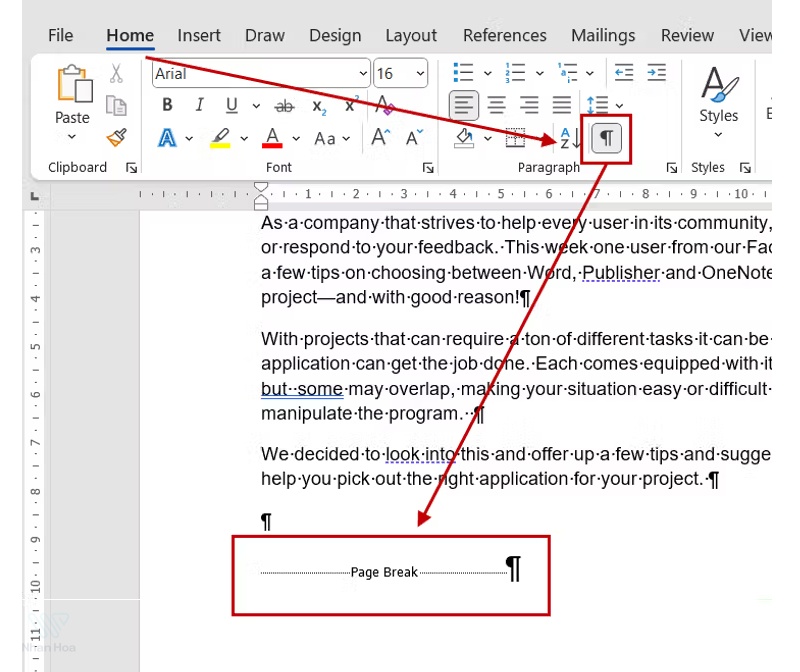
- Bước 1: Vào tab Home, nhấn vào biểu tượng Paragraph (¶) trong nhóm công cụ Paragraph (như mũi tên đỏ chỉ trong hình) để hiển thị toàn bộ ký tự định dạng ẩn trong tài liệu.
- Bước 2: Sau khi bật Paragraph, bạn sẽ thấy rõ dòng chữ "Page Break" nằm giữa hai đường kẻ chấm ngang, đây chính là lệnh ngắt trang đang gây ra trang trắng phía sau (như khung đỏ trong hình minh họa).
- Bước 3: Đặt con trỏ chuột ngay trước ký hiệu ¶ ở đầu dòng Page Break, hoặc bôi đen toàn bộ dòng này.
- Bước 4: Nhấn vào phím “Delete” để xóa. Lúc này, trang trắng phía sau dòng Page Break sẽ biến mất ngay, nội dung phía sau tự động kéo lên liền mạch với đoạn văn bản trước đó
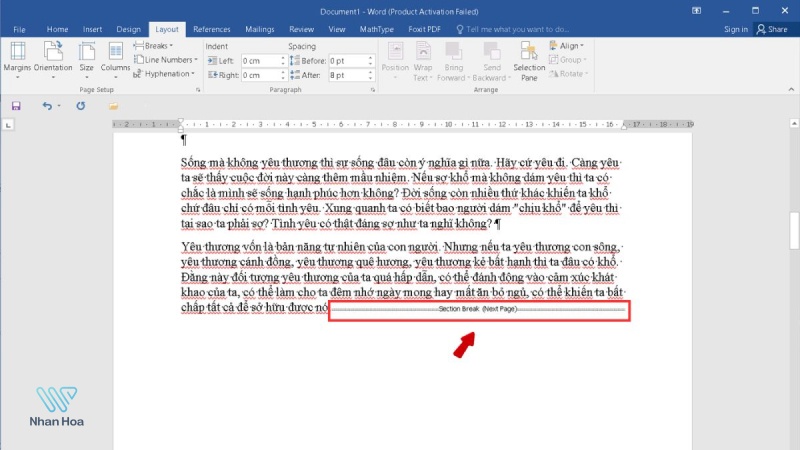
Riêng với Section Break: Thao tác xóa tương tự như trên (đặt con trỏ trước dòng chữ "Section Break" rồi nhấn Delete), nhưng bạn cần kiểm tra lại định dạng lề, khổ giấy và header/footer của phần văn bản ngay sau đó, vì Section Break thường đi kèm các thiết lập định dạng riêng cho từng phần.
Cách xóa trang trắng do lề trang/Spacing quá lớn
Điều chỉnh Custom Margins
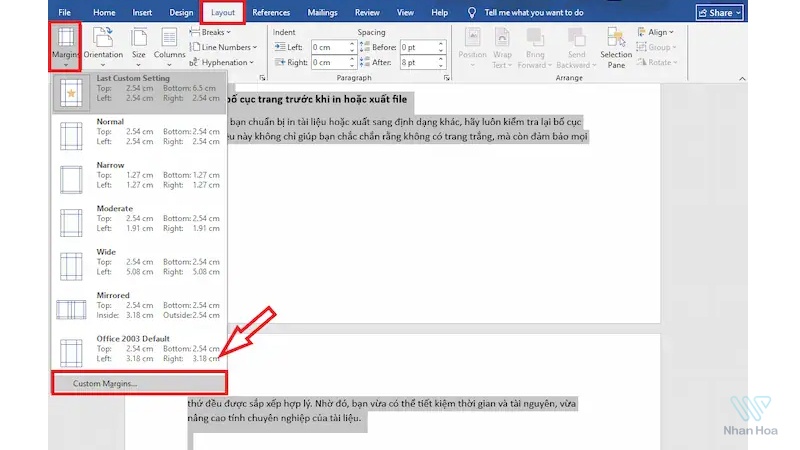
- Bước 1: Vào tab Layout, nhấn vào biểu tượng Margins, danh sách các mẫu lề có sẵn sẽ hiện ra (Normal, Narrow, Moderate, Wide...). Chọn Custom Margins ở cuối danh sách (như khung đỏ và mũi tên chỉ trong hình) để tự thiết lập giá trị lề theo ý muốn.
- Bước 2: Trong hộp thoại Page Setup hiện ra, nhập lại giá trị cho các ô Top, Bottom, Left, Right ở mức hợp lý (thường khoảng 2 - 2.5cm), sau đó nhấn OK để áp dụng. Lề trang được thu gọn sẽ giải phóng thêm không gian, giúp nội dung không bị đẩy tràn sang trang trắng phía sau.
Giảm Spacing Before/After về 0pt
Khoảng cách trước và sau đoạn văn (Spacing Before/After) nếu thiết lập quá lớn cũng là một nguyên nhân âm thầm đẩy nội dung tràn sang trang mới, tạo ra trang trắng dư thừa. Thực hiện theo các bước sau để kiểm tra và điều chỉnh lại:
- Bước 1: Vào tab Home, tại nhóm công cụ Paragraph, nhấn vào biểu tượng mũi tên nhỏ ở góc dưới bên phải (Dialog Box Launcher) để mở hộp thoại Paragraph đầy đủ (như khung đỏ và mũi tên chỉ trong hình).
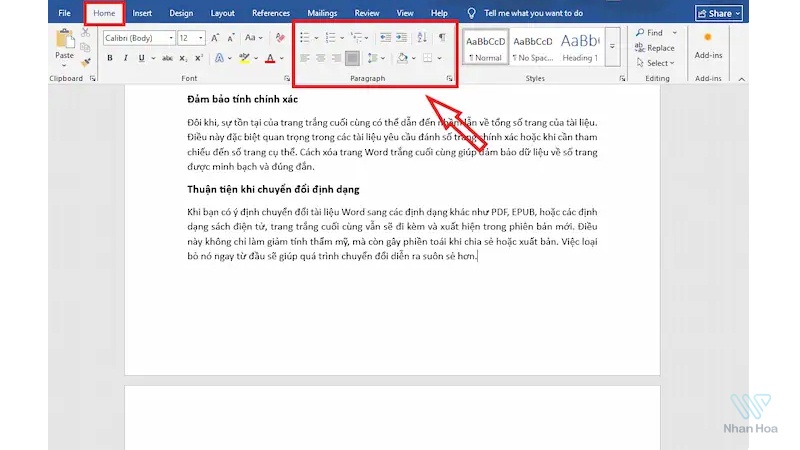
- Bước 2: Trong hộp thoại Paragraph vừa hiện ra, kéo xuống mục Spacing ở phần giữa. Bạn sẽ thấy hai ô giá trị là Before và After.
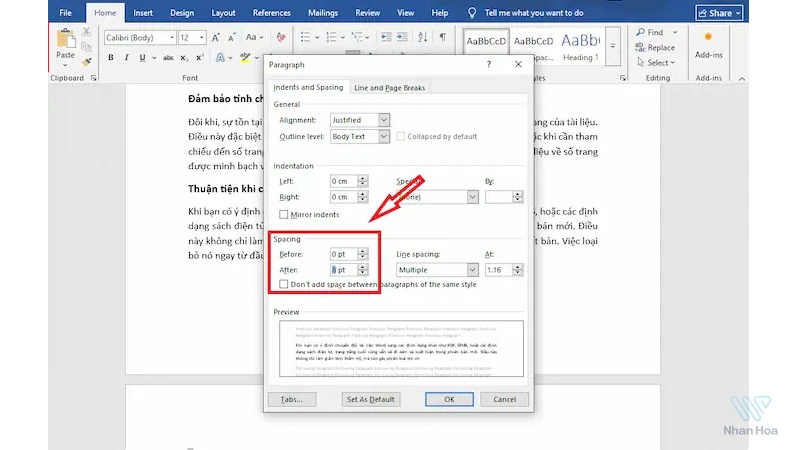
- Bước 3: Kiểm tra giá trị hiện tại, nếu ô After hoặc Before đang để mức cao (ví dụ 8pt như trong hình), hãy nhấn vào mũi tên hoặc gõ trực tiếp để chỉnh về 0pt, hoặc mức nhỏ hơn tùy nhu cầu trình bày.
- Bước 4: Nhấn chuột vào “OK” để lưu các thay đổi bạn vừa điền vào. Nếu muốn áp dụng cố định cho toàn bộ các đoạn văn sau này, có thể nhấn thêm nút Set As Default trước khi đóng hộp thoại.
Cách xóa trang trắng do bảng biểu (Table) gây ra
Cách dùng View Gridlines + thu nhỏ font chữ
Khi bảng biểu nằm sát mép dưới trang, Word luôn để lại một dòng Paragraph trống bắt buộc ngay sau bảng, đây chính là nguyên nhân sinh ra trang trắng dư mà Delete thông thường không xóa được. Thực hiện theo các bước sau:
- Bước 1: Click chuột vào bất kỳ ô nào trong bảng, tab Layout (thuộc nhóm Table Tools) sẽ xuất hiện trên thanh Ribbon.
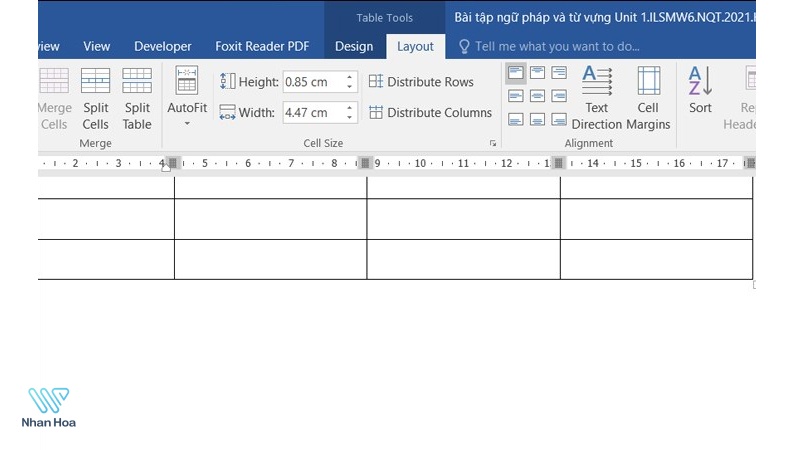
- Bước 2: Tại tab Layout, nhấn chọn "View Gridlines" (như khung đỏ và mũi tên chỉ trong hình) để hiển thị rõ toàn bộ đường kẻ khung của bảng, giúp bạn dễ xác định ranh giới giữa bảng và dòng Paragraph thừa phía dưới.
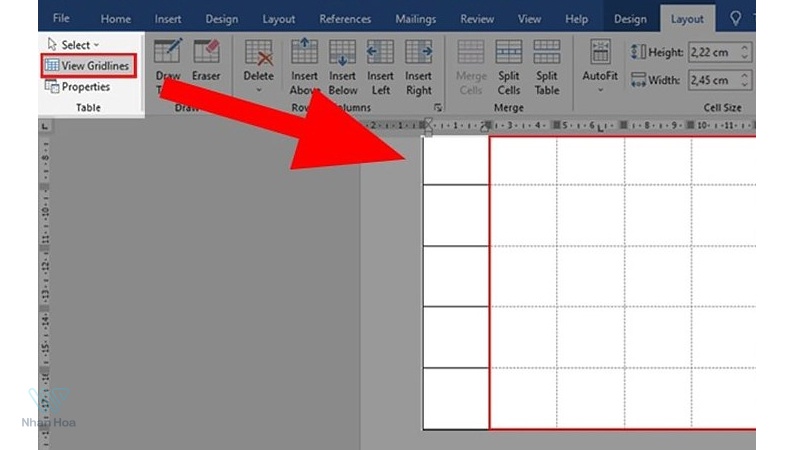
- Bước 3: Quan sát ngay bên dưới bảng, bạn sẽ thấy một hoặc nhiều ký tự Paragraph (¶) tồn tại độc lập, đây chính là dòng gây ra trang trắng (như minh họa ở hình). Nếu chưa nhìn thấy, bật hiển thị ký tự ẩn bằng tổ hợp Ctrl + Shift + 8.
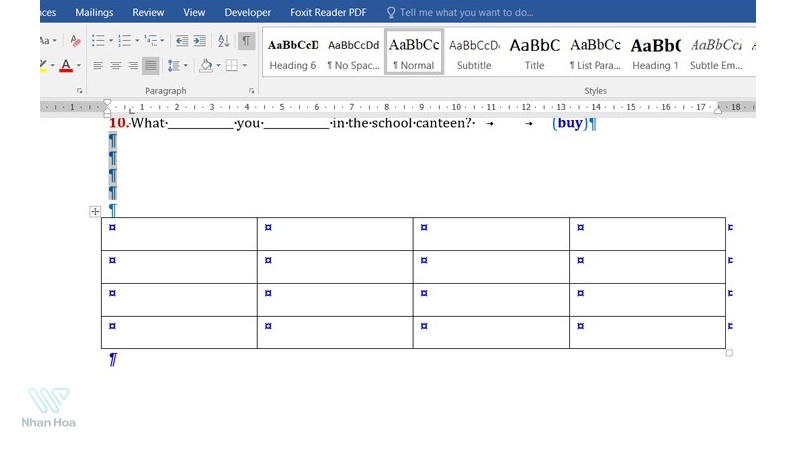
- Bước 4: Bôi đen (chọn) dòng ký tự ¶ nằm ngay dưới bảng.
- Bước 5: Chuyển sang tab Home, tại ô Font Size, gõ trực tiếp giá trị 1 rồi nhấn Enter để thu nhỏ tối đa cỡ chữ của dòng này xuống mức nhỏ nhất có thể.
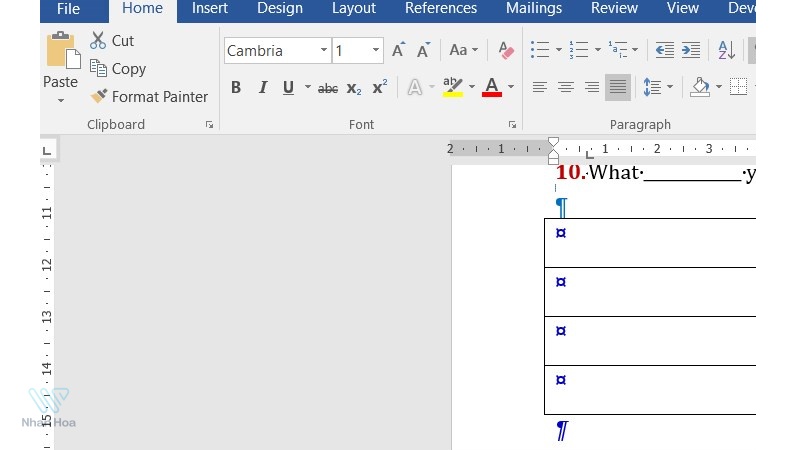
- Bước 6: Kiểm tra lại bố cục - khoảng trắng thừa phía sau bảng gần như biến mất hoàn toàn, trang trắng dư theo đó cũng được loại bỏ mà không ảnh hưởng đến nội dung bảng phía trên.
Nếu bảng biểu không thể chỉnh sửa cấu trúc hoặc cho giảm cỡ chữ dứt điểm thì bạn có thể áp dụng thêm thao tác “ẩn” hoàn toàn các ký tự Paragraph thừa để trang trắng không còn xuất hiện khi in ấn hoặc xuất file.
- Bước 1: Vào tab Home, nhấn vào biểu tượng Paragraph (¶) để hiển thị toàn bộ ký tự ẩn, từ đó xác định chính xác các dòng ¶ thừa đang nằm trên trang trắng.
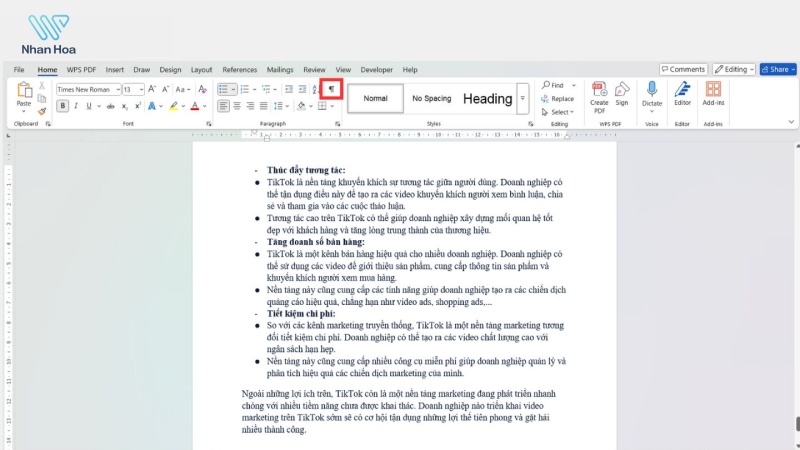
- Bước 2: Bôi đen (kéo chọn) toàn bộ các ký tự ¶ dư thừa vừa xác định được.
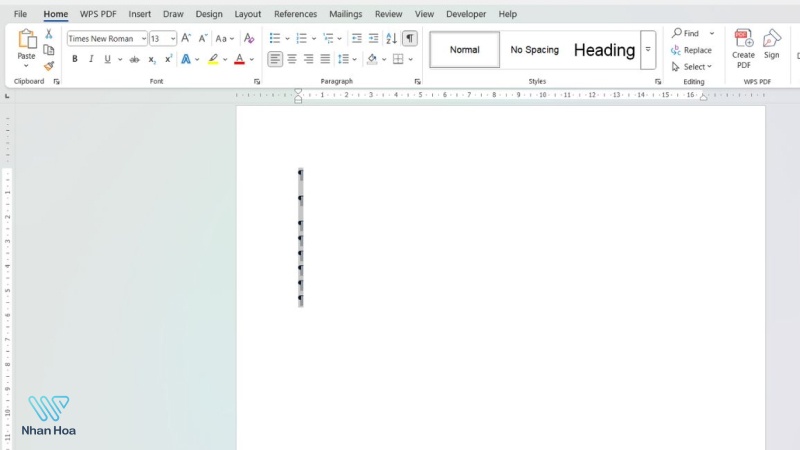
- Bước 3: Nhấn tổ hợp phím Ctrl + D để mở hộp thoại Font.
- Bước 4: Tại mục Effects, tick chọn ô Hidden.
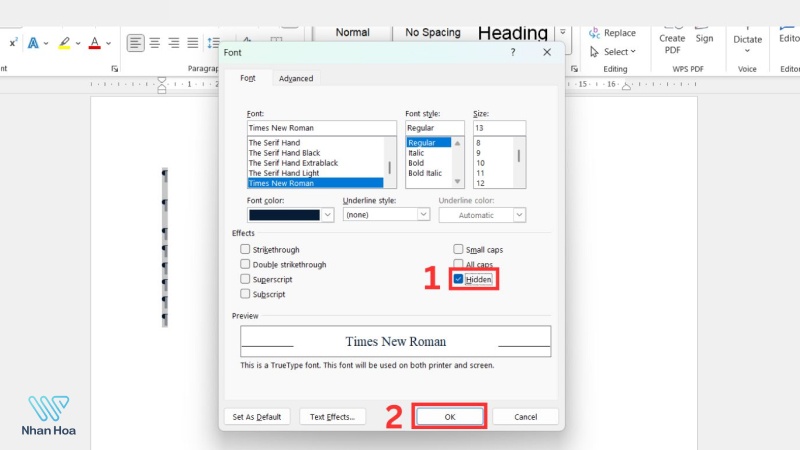
- Bước 5: Nhấn nút “OK” để xác nhận. Các ký tự ¶ vừa chọn sẽ được ẩn hoàn toàn khỏi bản in và bản xuất PDF, dù vẫn còn tồn tại ở chế độ hiển thị Paragraph trên màn hình soạn thảo.
Hướng dẫn xóa trang trắng trên các nền tảng khác (Mac, Word Online, điện thoại)
Trên MacBook
Cách xử lý trang trắng trên MacBook tương tự Windows, chỉ khác biệt ở tổ hợp phím thao tác (Cmd ⌘). Thực hiện theo 3 bước sau:
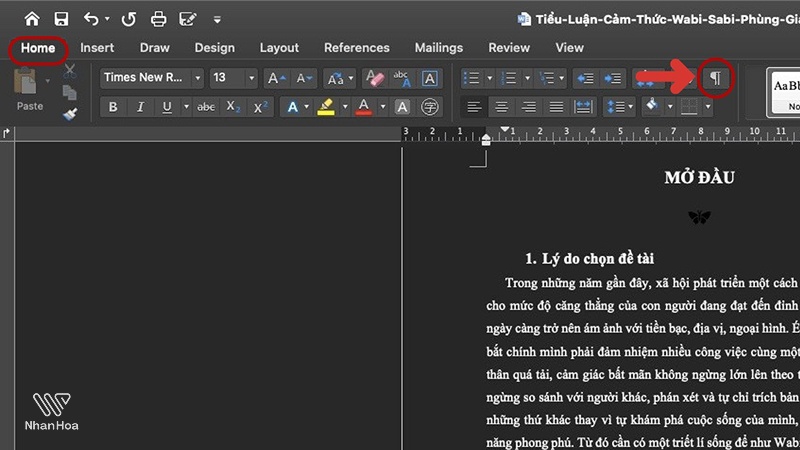
- Bước 1: Vào tab Home trên thanh công cụ Word, nhấn vào biểu tượng Paragraph (¶) để bật hiển thị toàn bộ ký tự ẩn trong tài liệu.
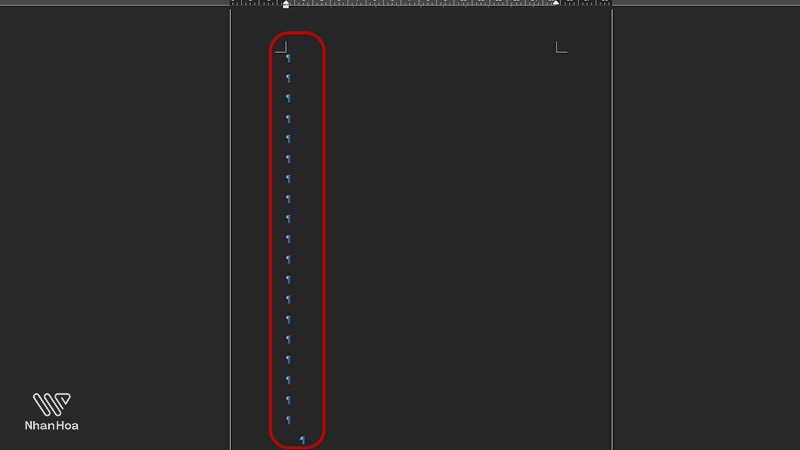
- Bước 2: Quan sát trang trắng, bạn sẽ thấy một chuỗi các ký tự ¶ xếp dọc liên tiếp (như khung đỏ trong hình mẫu) - đây chính là các dấu Enter thừa gây ra trang trống. Bôi đen (kéo chọn) toàn bộ các ký tự ¶ này.
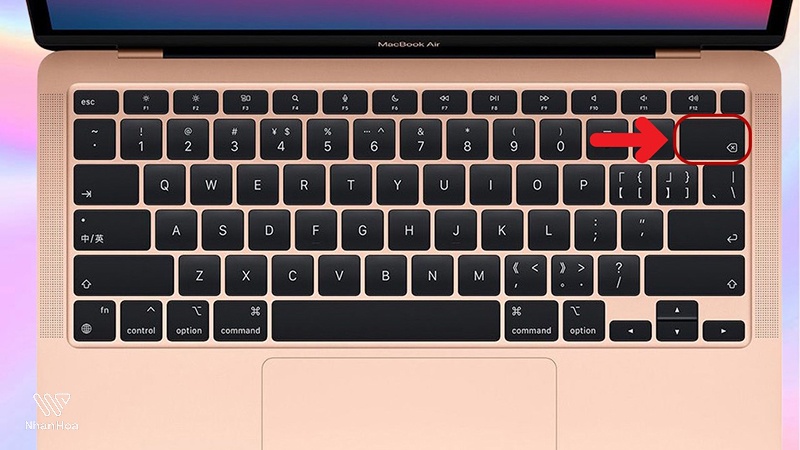
- Bước 3: Nhấn phím ⌫ trên bàn phím MacBook, phím này nằm ở góc trên bên phải để xóa. Trang trắng sẽ biến mất ngay lập tức.
Tương tự trên Word Online bạn cũng dùng cách xóa cơ bản bằng "Delete/Backspace" và bật “Paragraph” vì nó vẫn hoạt động bình thường, nhưng với lỗi phức tạp như Section Break, bạn nên mở bằng Word Desktop để xử lý triệt để hơn.
Trên điện thoại (Word app Android/iOS)
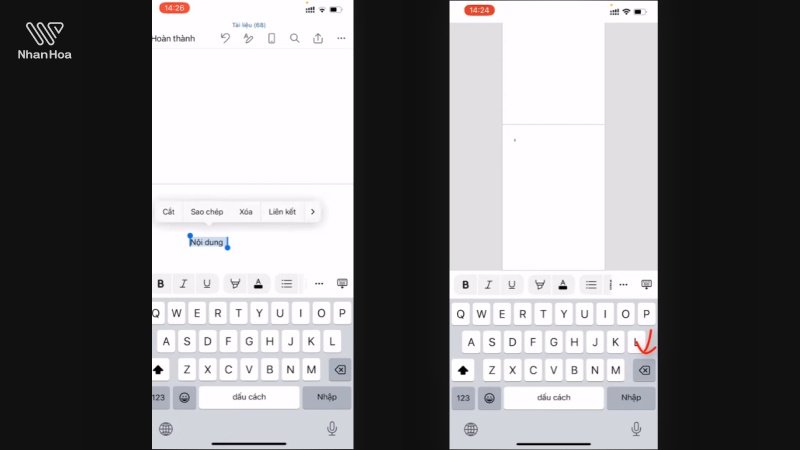
Trên ứng dụng Word di động iOS, khi văn bản bị dư quá nhiều trang trắng hoặc dòng trống liên tiếp, bạn có thể xóa nhanh bằng phím xóa trên bàn phím thay vì phải bôi đen từng đoạn nhỏ. Thực hiện theo các bước sau:
- Bước 1: Chạm con trỏ chuột vào vị trí trang trắng cần xóa, sau đó chạm và giữ vào phím xóa (⌫) ở góc phải bàn phím (mũi tên đỏ chỉ trong hình) để xóa lùi liên tục các dòng/trang trắng dư thừa.
- Bước 2: Quan sát trang trắng, bạn sẽ thấy một chuỗi các ký tự ¶ xếp dọc liên tiếp (như khung đỏ trong hình mẫu) - đây chính là các dấu Enter thừa gây ra trang trống. Bôi đen (kéo chọn) toàn bộ các ký tự ¶ này.
- Bước 3: Nhấn phím ⌫ trên bàn phím MacBook, phím này nằm ở góc trên bên phải để xóa. Trang trắng sẽ biến mất ngay lập tức.
Tương tự trên Word Online bạn cũng dùng cách xóa cơ bản bằng Delete/Backspace và bật “Paragraph” vì nó vẫn hoạt động bình thường, nhưng với lỗi phức tạp như Section Break, bạn nên mở bằng Word Desktop để xử lý triệt để hơn.
Lợi ích khi xóa trang trắng trong Word
Việc loại bỏ trang trắng không chỉ đơn thuần là làm đẹp văn bản mà còn mang lại nhiều lợi ích thiết thực:
-
Tăng tính chuyên nghiệp: Tài liệu gọn gàng, liền mạch tạo ấn tượng tốt hơn với đối tác, khách hàng, đặc biệt trong các văn bản như hợp đồng, báo cáo, đề xuất kinh doanh.
-
Tiết kiệm chi phí in ấn: Loại bỏ trang thừa giúp giảm số trang cần in, tiết kiệm giấy và mực in đáng kể với tài liệu số lượng lớn.
-
Đảm bảo đánh số trang và mục lục chính xác: Trang trắng dư thừa có thể làm lệch số trang tự động và mục lục (Table of Contents), gây khó khăn khi tra cứu nội dung.
-
Cải thiện trải nghiệm đọc: Văn bản không bị ngắt quãng bất hợp lý giúp người đọc theo dõi mạch nội dung liền mạch hơn
*Gợi ý từ chuyên gia Nhân Hòa: Nếu doanh nghiệp của bạn thường xuyên soạn thảo và gửi các văn bản quan trọng như hợp đồng, báo giá qua email, việc trình bày tài liệu chuyên nghiệp, không lỗi định dạng sẽ góp phần xây dựng hình ảnh thương hiệu uy tín hơn trong mắt đối tác. Bạn có thể tham khảo thêm dịch vụ Email doanh nghiệp để đồng bộ hóa việc gửi nhận văn bản, hợp đồng một cách chuyên nghiệp và bảo mật.
↪Các bài viết hay liên quan:
- Cách làm chữ cong trong Word - [HƯỚNG DẪN CHI TIẾT]
- Hướng dẫn chia cột trong Word [AI CŨNG NÊN BIẾT]
Kết luận
Cuối cùng, để xử lý dứt điểm mọi trường hợp xóa trang trắng trong Word, bạn cần xác định đúng nguyên nhân trước khi chọn cách khắc phục phù hợp: từ Enter thừa, Page Break, Section Break cho đến lỗi lề trang hay bảng biểu. Các thao tác trên đều áp dụng được cho Word 2010, Word 2016, Word 2019, Word 2021 cũng như các nền tảng khác.
Hy vọng với hướng dẫn chi tiết trên của Nhân Hòa, bạn đã có thể tự tin xử lý mọi trang trắng dư thừa trong tài liệu của mình. Nếu bạn quan tâm đến bản quyền Office, có thể tìm kiếm tại trang License Microsoft Office của Nhân Hòa.




 Tầng 4, Tòa 97–99 Láng Hạ, Phường Đống Đa, Thành phố Hà Nội
 Điện thoại:
  Mail: sales@nhanhoa.com
 Phản ánh chất lượng dịch vụ: