






Bạn đang tìm cách chặn quảng cáo, bảo vệ quyền riêng tư khi lướt web mà không cần cài thêm bất kỳ phần mềm nào? AdGuard DNS chính là giải pháp nhẹ nhàng, hiệu quả và hoàn toàn miễn phí dành cho bạn. Bài viết này, Nhân Hòa sẽ giải thích toàn bộ từ khái niệm AdGuard DNS là gì, cơ chế vận hành, ưu nhược điểm cho đến cách cài đặt từng bước trên nhiều hệ điều hành phổ biến.
Adguard DNS là gì? Cơ chế hoạt động ra sao?
AdGuard DNS là một dịch vụ DNS (Domain Name System) miễn phí do công ty AdGuard phát triển, được thiết kế để chặn quảng cáo, trình theo dõi (tracker), phần mềm độc hại và nội dung không lành mạnh ngay ở cấp độ phân giải tên miền. Điều đặc biệt là bạn không cần cài thêm bất kỳ ứng dụng hay extension nào chỉ cần thay đổi địa chỉ DNS trên thiết bị là đủ.
Để hiểu rõ hơn, hãy hình dung DNS như một "danh bạ điện thoại" của Internet: khi bạn nhập địa chỉ website, thiết bị sẽ hỏi DNS để tìm đúng địa chỉ IP cần kết nối. AdGuard DNS chen vào bước này để lọc những tên miền xấu trước khi kết nối được thiết lập.
Cơ chế hoạt động từng bước:
-
Bạn nhập URL vào trình duyệt (ví dụ: nhanhoa.com)
-
Thiết bị gửi yêu cầu DNS đến máy chủ của AdGuard thay vì DNS mặc định của nhà mạng
-
AdGuard DNS kiểm tra tên miền đó với cơ sở dữ liệu được cập nhật liên tục gồm hàng triệu domain quảng cáo, độc hại, theo dõi
-
Nếu domain bị chặn: AdGuard trả về phản hồi trống quảng cáo không bao giờ được tải
-
Nếu domain hợp lệ: kết nối diễn ra bình thường, không ảnh hưởng tốc độ
Hiểu rõ cơ chế hoạt động là nền tảng để bạn khai thác tối đa dịch vụ này. Vậy trên thực tế, AdGuard DNS mang lại những lợi ích gì đáng chú ý?
Adguard DNS có những ưu điểm nổi bật nào?
AdGuard DNS được hơn 120 triệu người dùng trên toàn thế giới tin tưởng sử dụng, con số này không phải ngẫu nhiên. Dưới đây là những ưu điểm cốt lõi tạo nên sức hút đó.
Chặn quảng cáo ở cấp độ mạng, không cần cài app
AdGuard DNS chặn quảng cáo trước khi dữ liệu được tải về thiết bị, giúp trang web tải nhanh hơn đáng kể. Theo báo cáo Web Performance của AdGuard năm 2025, dịch vụ này giúp giảm tới 30–40% băng thông và rút ngắn thời gian tải trang tới 45% trên các trang tin tức lớn.
Bảo vệ toàn diện mọi thiết bị cùng lúc

Một lần cấu hình DNS trên router là đủ để bảo vệ điện thoại, laptop, smart TV, thậm chí máy chơi game, không cần cài đặt phần mềm riêng lẻ trên từng thiết bị.
Hoàn toàn miễn phí cho nhu cầu cá nhân
Gói công khai (public DNS) của AdGuard không giới hạn thiết bị và không yêu cầu đăng ký tài khoản. Chỉ cần thay đổi vài con số trong cài đặt mạng là xong.
Hỗ trợ mã hóa DNS thế hệ mới
AdGuard DNS là một trong số ít dịch vụ hỗ trợ DNS-over-QUIC, giao thức mới nhất giúp tăng tốc độ kết nối và giảm độ trễ so với DoH hay DoT truyền thống.
Chính sách không lưu trữ dữ liệu người dùng
AdGuard cam kết không thu thập, không bán dữ liệu duyệt web của người dùng. Công ty tuân thủ quy định GDPR của Liên minh Châu Âu, đảm bảo quyền riêng tư được bảo vệ theo chuẩn quốc tế.
Kiểm soát nội dung linh hoạt với nhiều chế độ
AdGuard DNS cung cấp nhiều chế độ lọc khác nhau, từ chặn quảng cáo đơn thuần, chặn nội dung độc hại, đến chế độ gia đình bảo vệ trẻ em khỏi nội dung 18+.
Những ưu điểm trên nghe có vẻ hoàn hảo, nhưng thực tế không có công cụ nào là tuyệt đối. Hãy cùng xem AdGuard DNS còn hạn chế ở điểm nào trước khi quyết định sử dụng.
Nhược điểm mà Adguard DNS đang có là gì?
Dù rất mạnh mẽ, AdGuard DNS vẫn tồn tại một số giới hạn mà người dùng cần biết để có kỳ vọng thực tế.
Không chặn được 100% quảng cáo
AdGuard DNS chặn quảng cáo dựa trên tên miền, do đó sẽ bỏ sót các loại quảng cáo được nhúng trực tiếp vào nội dung như server-side ad insertion (quảng cáo phát sinh từ cùng domain với nội dung chính). Quảng cáo trên YouTube là ví dụ điển hình AdGuard DNS không thể loại bỏ hoàn toàn.
Để lại khoảng trắng trên giao diện website
Do chặn ở cấp DNS chứ không can thiệp vào mã HTML/CSS của trang, các vị trí quảng cáo bị chặn thường để lại khoảng trống, đôi khi làm giao diện trang trông lộn xộn.
Không phải giải pháp bảo mật toàn diện
AdGuard DNS không thể thay thế phần mềm diệt virus hay tường lửa. Dịch vụ này chỉ bảo vệ ở tầng DNS, không phát hiện được mã độc đã tồn tại sẵn trong thiết bị hay các cuộc tấn công không liên quan đến tên miền.
→Đọc thêm: Public DNS là gì? Top 10 Public DNS Servers đáng dùng nhất
Gói miễn phí có giới hạn truy vấn
Gói Starter miễn phí giới hạn 300.000 truy vấn DNS mỗi tháng đủ dùng cho nhu cầu cá nhân nhưng có thể không đủ cho hộ gia đình đông người hoặc môi trường doanh nghiệp.
Có thể chặn nhầm một số website hợp lệ
Trong một số trường hợp, AdGuard DNS có thể chặn nhầm tên miền hợp lệ nếu domain đó bị liệt vào danh sách đen do liên kết với hạ tầng chia sẻ với các domain độc hại.
Kết luận từ chuyên gia Nhân Hòa: Với những hạn chế trên, AdGuard DNS nên được xem là lớp bảo vệ bổ sung thay vì giải pháp bảo mật duy nhất. Kết hợp cùng một hosting uy tín có tường lửa tích hợp - như các gói Hosting/VPS của Nhân Hòa sẽ tạo ra lớp phòng thủ toàn diện hơn cho website và hệ thống mạng của bạn.
Đã nắm rõ ưu nhược điểm, bước tiếp theo là khám phá bộ tính năng đầy đủ của AdGuard DNS để biết chính xác bạn nhận được gì.
Adguard DNS có những tính năng nổi bật nào?
Nếu ưu điểm cho bạn biết tại sao nên dùng AdGuard DNS, thì phần này sẽ cho bạn biết dịch vụ này thực sự có thể làm được gì ở cấp độ kỹ thuật. Đây là 4 tính năng đặc thù mà ít giải pháp DNS nào cùng phân khúc có được.
1. Bốn chế độ lọc độc lập - dùng đúng chế độ, đúng nhu cầu
AdGuard DNS không áp dụng một bộ lọc duy nhất cho tất cả mọi người. Dịch vụ này cung cấp 4 chế độ riêng biệt để người dùng lựa chọn tùy mục đích:
|
Chế độ |
Chặn quảng cáo & tracker |
Chặn malware & phishing |
Chặn nội dung 18+ |
Safe Search trên Google, Bing, YouTube |
Địa chỉ DNS AdGuard DNS cho IPv4 |
Địa chỉ DNS AdGuard DNS cho IPv6 |
|
Default |
✔ |
✔ |
✖ |
✖ |
94.140.14.14 / 94.140.15.15 |
2a10:50c0::ad1:ff / 2a10:50c0::ad2:ff |
|
Family Protection |
✔ |
✔ |
✔ |
✔ |
94.140.14.15 / 94.140.15.16 |
2a10:50c0::bad1:ff / 2a10:50c0::bad2:ff |
|
Non-filtering |
✖ |
✖ |
✖ |
✖ |
94.140.14.140 / 94.140.14.141 |
2a10:50c0::1:ff / 2a10:50c0::2:ff |
|
Unfiltered |
✖ |
✖ |
✖ |
✖ |
- |
- |
Non-filtering và Unfiltered phù hợp cho nhà phát triển cần môi trường DNS sạch để kiểm thử, hoặc người dùng chỉ muốn dùng hạ tầng máy chủ tốc độ cao của AdGuard mà không cần bộ lọc.
2. DNS-over-QUIC (DoQ) - giao thức mã hóa thế hệ mới nhất
AdGuard DNS là resolver công cộng đầu tiên trên thế giới hỗ trợ DNS-over-QUIC. So với DoH và DoT truyền thống, DoQ sử dụng giao thức QUIC làm lớp truyền tải - giúp giảm độ trễ kết nối, xử lý tốt hơn khi mất gói tin và loại bỏ hoàn toàn nguy cơ rò rỉ metadata vốn tồn tại trong DoH. Ngoài ra, dịch vụ còn tích hợp DNSSEC để xác thực tính toàn vẹn bản ghi DNS bằng chữ ký số, chống tấn công DNS spoofing và cache poisoning.
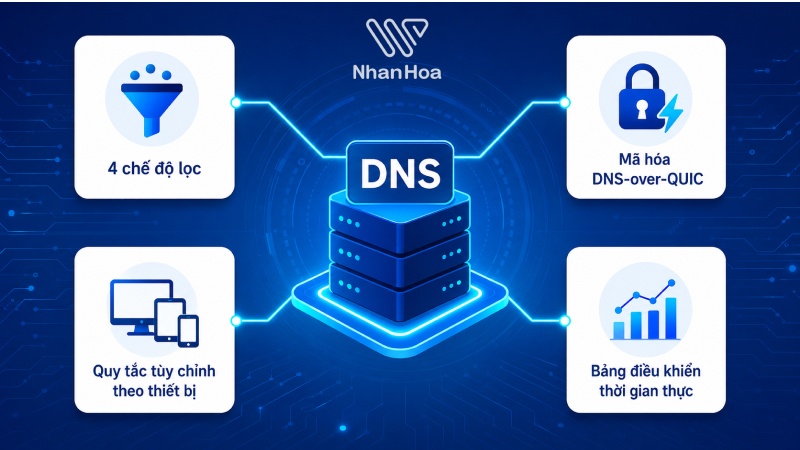
3. Quy tắc lọc tùy chỉnh theo từng thiết bị (gói Personal)
Khác với DNS công khai áp dụng một bộ quy tắc cho tất cả, gói Personal cho phép người dùng đặt chính sách lọc riêng biệt cho từng thiết bị trong cùng một mạng. Ví dụ: tablet của con cái bật Family Protection, máy tính làm việc chỉ chặn tracker, còn smart TV không lọc gì cả. Mọi thay đổi có hiệu lực ngay lập tức, không cần khởi động lại thiết bị.
4. Dashboard phân tích lưu lượng DNS theo thời gian thực
Bảng điều khiển của AdGuard DNS Personal hiển thị toàn bộ lịch sử truy vấn DNS theo từng thiết bị - bao gồm domain nào được yêu cầu, domain nào bị chặn, thời điểm và tần suất. Dữ liệu có thể lọc theo ngày, quốc gia hoặc thiết bị cụ thể, giúp người quản trị mạng phát hiện hoạt động bất thường hoặc thiết bị đang kết nối đến domain đáng ngờ
Hiểu rõ tính năng là nền tảng, nhưng quan trọng hơn là biết cách cài đặt đúng để mọi tính năng trên phát huy tác dụng ngay từ lần đầu tiên.
Hướng dẫn cài đặt Adguard DNS chi tiết trên đa dạng thiết bị
Cài đặt AdGuard DNS không đòi hỏi kiến thức kỹ thuật chuyên sâu. Chỉ cần thay đổi địa chỉ DNS trong cài đặt mạng của thiết bị - toàn bộ quá trình thường mất dưới 3 phút.
Cài đặt trên các thiết bị thuộc hệ điều hành Windows
Nếu bạn đang sử dụng hệ điều hành Windows thì ngay bên dưới đây Nhân Hòa sẽ chia sẻ các bước cài đặt chi tiết như sau:
- Bước 1: Mở Control Panel → Network and Internet
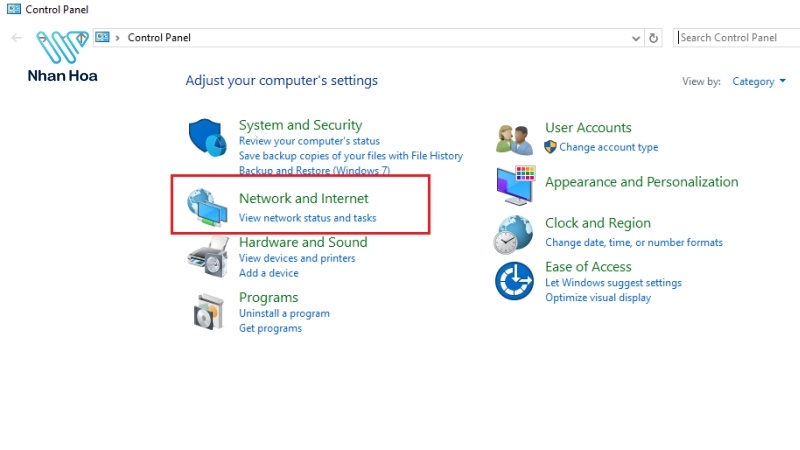
Nhấn phím Windows + S, gõ “Control Panel” rồi nhấn Enter. Trong giao diện Control Panel, tìm và nhấp vào mục “Network and Internet”.
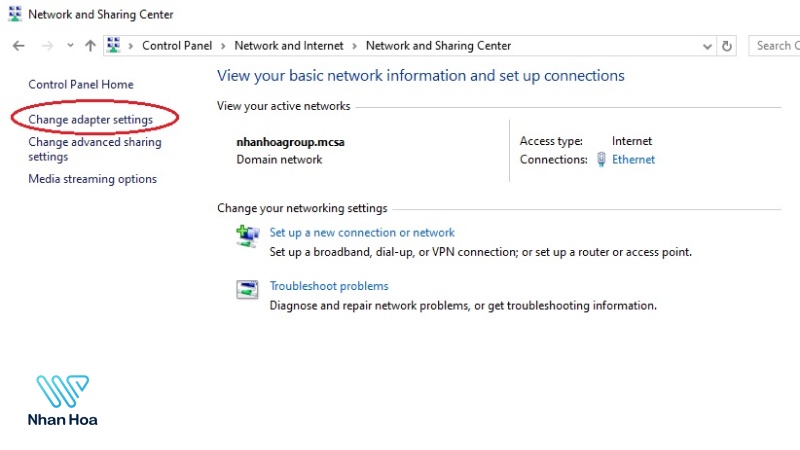
- Bước 2: Sau khi vào Network and Internet, chọn "Network and Sharing Center". Tại cột bên trái, nhấp vào "Change adapter settings" (khoanh đỏ) để xem danh sách kết nối mạng hiện có trên máy.
- Bước 3: Nhấp chuột phải vào kết nối mạng đang dùng (Wi-Fi hoặc Ethernet) → chọn Properties. Trong hộp thoại Ethernet Properties, tìm và nhấp chọn dòng "Internet Protocol Version 4 (TCP/IPv4)" như hình khoanh đỏ bên trái.
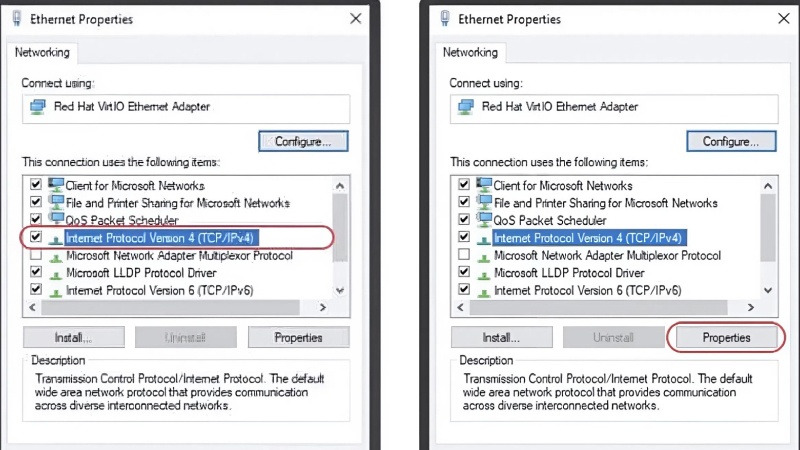
- Bước 4: Sau khi đã chọn đúng dòng Internet Protocol Version 4 (TCP/IPv4), nhấn nút "Properties" ở góc dưới bên phải hộp thoại (khoanh đỏ bên phải) để mở cửa sổ cấu hình DNS.
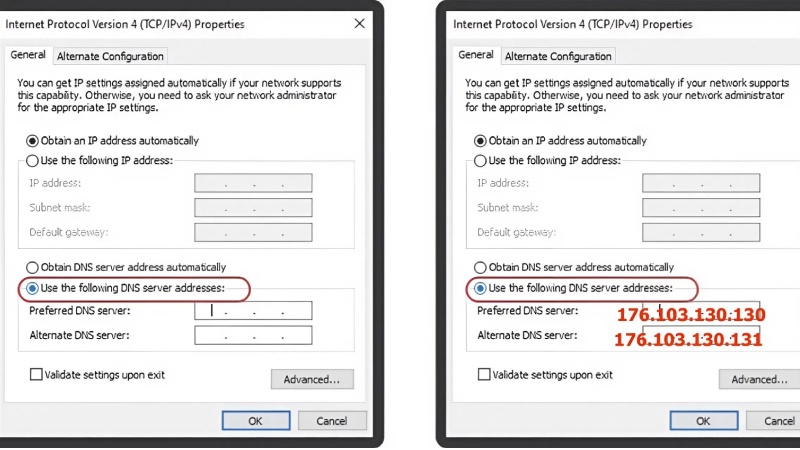
- Bước 5: Trong cửa sổ Internet Protocol Version 4 Properties, chọn Use the following DNS server addresses rồi điền địa chỉ AdGuard DNS vào 2 ô:
- Preferred DNS server: 94.140.14.14
- Alternate DNS server: 94.140.15.15
Nhấn OK để lưu. Khởi động lại trình duyệt, như vậy là AdGuard DNS đã hoạt động ngay lập tức.
Cài đặt trên các thiết bị thuộc hệ điều hành MacOS
Với hệ điều hành MacOS bạn cũng có thể thực hiện theo các bước của Nhân Hòa bên dưới để cài đặt như sau:
- Bước 1: Mở System Preferences → Network
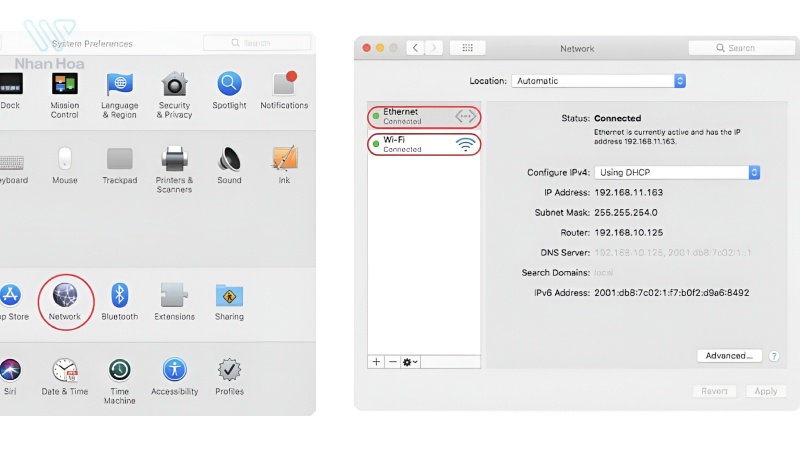
Nhấp vào Apple menu ở góc trên cùng bên trái → chọn "System Preferences". Trong giao diện System Preferences, tìm và nhấp vào biểu tượng "Network" (khoanh đỏ).
- Bước 2: Chọn kết nối mạng đang dùng
Cửa sổ Network hiện ra danh sách các kết nối. Nhấp chọn kết nối đang hoạt động - Ethernet hoặc Wi-Fi (có chấm xanh và chữ Connected như khoanh đỏ trong ảnh). Thông tin kết nối hiện tại sẽ hiển thị ở cột bên phải.
- Bước 3: Mở Advanced → Chọn tab DNS
Tại màn hình thông tin kết nối, nhấp nút "Advanced..." ở góc dưới bên phải (khoanh đỏ). Trong hộp thoại mới hiện ra, chuyển sang tab DNS trên thanh điều hướng ngang.
- Bước 4: Thêm địa chỉ AdGuard DNS và lưu lại
Tại tab DNS, nhấn dấu "+" phía dưới ô DNS Servers để thêm địa chỉ mới. Lần lượt điền 2 địa chỉ AdGuard DNS:
-
94.140.14.14
-
94.140.15.15
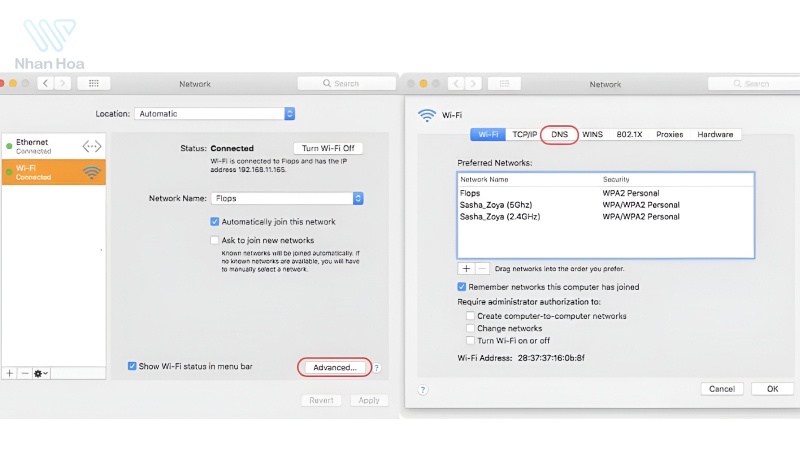
Nhấn "OK" → tiếp tục nhấn "Apply" để lưu toàn bộ thay đổi là quá trình cài đặt hoàn tất.
Cài đặt trên thiết bị di động thuộc hệ điều hành Android
Android 9 trở lên hỗ trợ Private DNS - phương pháp cài đặt nhanh nhất và an toàn nhất (tự động mã hóa qua DoT). Dưới đây là các bước cài đặt như sau:
- Bước 1: Mở Settings → Wi-Fi & Internet
Vào Cài đặt (Settings) trên thiết bị Android. Tìm và nhấp vào mục Wi-Fi & Internet (khoanh đỏ đầu tiên trong ảnh).
- Bước 2: Tìm và chọn Private DNS
Trong menu Wi-Fi & Internet, cuộn xuống tìm mục "Private DNS" - mặc định đang hiển thị trạng thái Off (khoanh đỏ giữa). Nhấp vào để mở cài đặt.
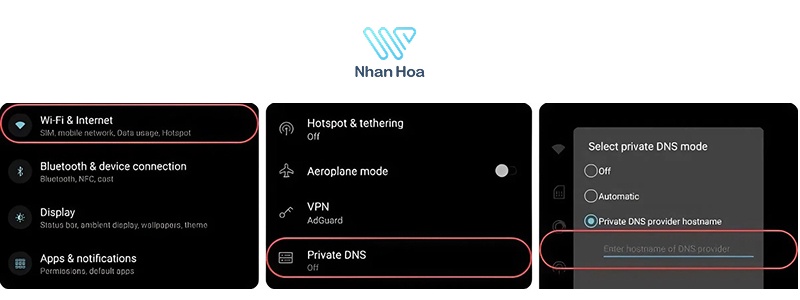
- Bước 3: Chọn "Private DNS provider hostname"
Hộp thoại Select private DNS mode hiện ra với 3 lựa chọn. Chọn Private DNS provider hostname (khoanh đỏ bên phải) để kích hoạt ô nhập hostname thủ công phía dưới.
- Bước 4: Nhập hostname AdGuard DNS và lưu lại
Tại ô Enter hostname of DNS provider, nhập hostname tương ứng với chế độ bạn muốn sử dụng:
|
Chế độ |
Hostname cần nhập |
|
Default (chặn ads + tracker) |
dns.adguard-dns.com |
|
Family Protection (thêm chặn 18+) |
family.adguard-dns.com |
|
Non-filtering (không lọc) |
unfiltered.adguard-dns.com |
Nhấn "Save / Lưu" - hệ thống tự xác thực kết nối. Khi thành công, trạng thái Private DNS sẽ chuyển từ Off sang tên hostname bạn vừa nhập.
FAQ: Một số câu hỏi thắc mắc của người dùng
1. AdGuard DNS chặn được bao nhiêu % quảng cáo?
AdGuard DNS chặn hiệu quả phần lớn quảng cáo được phục vụ từ các domain riêng biệt, con số thực tế dao động từ 60–80% tùy loại nội dung và thiết bị.
Tuy nhiên, AdGuard DNS không thể chặn quảng cáo native được tích hợp trực tiếp vào nội dung (như quảng cáo tài trợ trên YouTube hoặc quảng cáo first-party trên mạng xã hội), vì chúng đến từ cùng domain với nội dung chính. Để chặn triệt để hơn, bạn nên kết hợp AdGuard DNS với extension như uBlock Origin trên trình duyệt.
2. AdGuard DNS và AdGuard VPN khác nhau thế nào, dùng cái nào mới đủ bảo vệ?
AdGuard DNS hoạt động ở tầng phân giải tên miền chặn ads, tracker và domain độc hại. Nó không ẩn địa chỉ IP của bạn và không mã hóa toàn bộ lưu lượng mạng.
AdGuard VPN mã hóa toàn bộ kết nối internet và ẩn địa chỉ IP thực của bạn nhưng không có khả năng chặn quảng cáo mạnh mẽ như AdGuard DNS chuyên biệt.
Để bảo vệ toàn diện, lý tưởng nhất là dùng kết hợp cả hai: AdGuard DNS lo việc lọc nội dung, AdGuard VPN lo việc bảo vệ danh tính và mã hóa kết nối.
Ngoài ra, nếu hạ tầng hosting của bạn cần lớp bảo mật bổ sung ở cấp máy chủ, hãy tham khảo các giải pháp bảo mật tại Nhân Hòa để được hỗ trợ chuyên biệt.
3. Dùng AdGuard DNS có cần cài thêm app phức tạp nào không?
Câu trả lời là Không cần. Đây là điểm mạnh lớn nhất của AdGuard DNS so với các giải pháp thay thế.
Bạn chỉ cần thay đổi địa chỉ DNS trong cài đặt mạng của thiết bị, đây là tác vụ 5 phút mà bất kỳ ai cũng có thể thực hiện theo hướng dẫn bên trên. Không cần root/jailbreak, không cần tài khoản, không cần cài ứng dụng nào thêm. Tuy nhiên, nếu bạn muốn sử dụng tính năng nâng cao như dashboard thống kê, whitelist/blacklist tùy chỉnh, hãy đăng ký tài khoản trên trang chủ AdGuard DNS.
↪Bài viết hay liên quan:
-
DDoS DNS là gì? Dấu hiệu nhận biết & giải pháp bảo vệ hiệu quả
-
DNS 8.8.8.8 là gì? DNS 1.1.1.1 và 8.8.8.8 có điều gì khác biệt?
Kết luận
AdGuard DNS là một trong những giải pháp DNS miễn phí hiệu quả và dễ triển khai nhất hiện nay. Chỉ với vài bước thay đổi địa chỉ DNS mà Nhân Hòa hướng dẫn, bạn chắc chắn đã có thể chặn quảng cáo, bảo vệ quyền riêng tư và tăng tốc độ lướt web trên toàn bộ thiết bị mà không cần cài bất kỳ phần mềm nào.
Nếu bạn đang tìm kiếm một dịch vụ tên miền và quản lý DNS uy tín để xây dựng nền tảng trực tuyến vững chắc, Nhân Hòa cung cấp đầy đủ giải pháp từ Hosting đến VPS với hỗ trợ kỹ thuật 24/7.


 Tầng 4, Tòa 97–99 Láng Hạ, Phường Đống Đa, Thành phố Hà Nội
 Điện thoại:
  Mail: sales@nhanhoa.com
 Phản ánh chất lượng dịch vụ: