







DNS 8.8.8.8 được coi là một trong những giải pháp được nhiều người dùng Việt Nam lựa chọn khi gặp tình trạng mạng chậm, web tải lâu hoặc không truy cập được khi vào website. Bài viết này Nhân Hòa sẽ giúp bạn hiểu rõ DNS 8.8.8.8 là gì, lợi ích thực tế và cách thay đổi trên từng thiết bị cụ thể.
DNS 8.8.8.8 là gì?
DNS 8.8.8.8 là địa chỉ máy chủ DNS công cộng (Public DNS) do Google phát triển và vận hành, ra mắt từ tháng 12/2009. Nằm trong dịch vụ Google Public DNS và có nhiệm vụ phân giải tên miền (domain name như nhanhoa.com) thành địa chỉ IP (104.20.35.101) để trình duyệt có thể kết nối đến website.
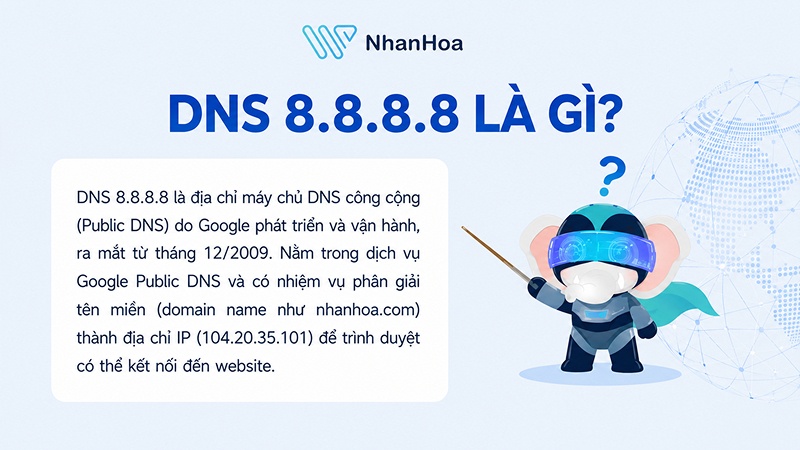
Nói cách khác, DNS giống như một cuốn danh bạ khổng lồ của Internet. Mỗi khi bạn gõ một tên miền vào trình duyệt, hệ thống DNS sẽ "tra cứu" và trả về địa chỉ IP tương ứng để thiết bị của bạn biết đường kết nối tới đúng máy chủ.
Sau khi đã nắm được khái niệm cơ bản, hãy cùng tìm hiểu vì sao dịch vụ này lại được ưa chuộng đến vậy.
Sử dụng DNS 8.8.8.8 có lợi ích nổi bật gì?
Việc chuyển từ DNS mặc định của nhà mạng (ISP) sang DNS 8.8.8.8 mang lại nhiều cải thiện rõ rệt cho trải nghiệm truy cập Internet. Dưới đây là lợi ích nổi bật như:
Tăng tốc độ truy cập website
Google sở hữu hạ tầng máy chủ khổng lồ cùng công nghệ định tuyến Anycast, giúp mọi truy vấn DNS được xử lý tại điểm gần người dùng nhất. Nhờ vậy, thời gian phân giải tên miền được rút ngắn đáng kể so với DNS mặc định của nhiều nhà mạng tại Việt Nam.
Độ ổn định và khả năng chịu lỗi cao
Hệ thống DNS Google được phân tán trên nhiều trung tâm dữ liệu khắp thế giới, đảm bảo dịch vụ vẫn hoạt động trơn tru ngay cả khi một số máy chủ gặp sự cố. Đây là lý do nhiều quản trị viên hệ thống lựa chọn 8.8.8.8 làm DNS dự phòng cho hạ tầng mạng của mình.

Bảo mật tốt hơn trước các cuộc tấn công mạng
Google tích hợp sẵn cơ chế chống DNS spoofing và hỗ trợ chuẩn DNSSEC, giúp xác thực dữ liệu phân giải tên miền, hạn chế nguy cơ bị chuyển hướng tới các website giả mạo, lừa đảo (phishing).
Khắc phục lỗi DNS Server Not Responding
Khi DNS của ISP bị treo hoặc quá tải, bạn sẽ gặp tình trạng không vào được web dù đèn modem vẫn sáng bình thường. Chuyển sang DNS 8.8.8.8 lúc này là giải pháp nhanh chóng giúp khôi phục kết nối ngay lập tức.
Lời khuyên từ chuyên gia Nhân Hòa: Với kinh nghiệm vận hành hạ tầng hosting và VPS cho hàng nghìn khách hàng, đội ngũ kỹ thuật Nhân Hòa nhận thấy việc cấu hình đồng thời cả DNS chính 8.8.8.8 và DNS phụ 8.8.4.4 là thao tác bắt buộc. Điều này giúp hệ thống luôn có phương án dự phòng, tránh gián đoạn dịch vụ khi một máy chủ DNS gặp trục trặc tạm thời.
Vậy giữa Google DNS và các nhà cung cấp DNS công cộng khác, đâu mới là lựa chọn tối ưu? Hãy cùng so sánh ở phần tiếp theo.
→Đọc thêm: Public DNS là gì? Những lợi ích nổi bật của Public DNS
Giữa DNS 1.1.1.1 vs 8.8.8.8 thì nên dùng cái nào?
Đây là câu hỏi được rất nhiều người dùng quan tâm khi tìm hiểu về DNS công cộng. Để dễ hình dung, bảng so sánh giữa 8.8.8.8 và 1.1.1.1 dưới đây sẽ giúp bạn đưa ra lựa chọn phù hợp với nhu cầu thực tế.
|
Tiêu chí |
8.8.8.8 |
1.1.1.1 |
|
Nhà cung cấp |
|
Cloudflare |
|
Vai trò |
Primary DNS |
Primary DNS |
|
Tốc độ |
Rất nhanh, ổn định |
Thường nhanh nhất theo DNSPerf |
|
Ping trung bình (VN) |
~10-20ms |
~5-15ms |
|
Bảo mật |
DNSSEC, chống spoofing |
DNSSEC, chống spoofing |
|
Quyền riêng tư |
Lưu log trong 24-48h |
Không lưu log (cam kết kiểm toán độc lập) |
|
Lọc nội dung độc hại |
Không (bản miễn phí) |
Có lọc (1.1.1.2) |
|
Độ phổ biến |
Cao nhất thế giới |
Đang phát triển mạnh |
|
Đối tượng phù hợp |
Phổ biến mọi người dùng, doanh nghiệp |
Người ưu tiên quyền riêng tư & tốc độ |
Về cơ bản, cả DNS 8.8.8.8 và 1.1.1.1 đều là những lựa chọn đáng tin cậy, sự khác biệt chủ yếu nằm ở mức độ phù hợp với nhu cầu sử dụng. Nếu bạn yêu thích một sự riêng tư nhất định thì nên chọn DNS 1.1.1.1 của Cloudflare bởi nó tốc độ của nó khá tối ưu và lọc được những nội dung độc hại.
Nếu bạn yếu thích sự quen thuộc thì nên chọn 8.8.8.8 của Google bởi nó có tốc độ nhanh được kiểm chứng qua nhiều năm và tương thích tốt với hầu hết hệ thống. Riêng DNS 8.8.4.4 không phải là một lựa chọn độc lập mà đóng vai trò DNS phụ, nên được cấu hình song song với 8.8.8.8 để đảm bảo tính dự phòng.
→Đọc thêm: Cloudflare vs Google DNS: Đâu là lựa chọn phù hợp nhất cho bạn?
Sau khi đã chọn được DNS phù hợp, bước tiếp theo là thực hiện thay đổi trên thiết bị của bạn. Phần dưới đây sẽ hướng dẫn chi tiết từng bước trên Windows.
Hướng dẫn cách đổi DNS 8.8.8.8 trên máy tính Windows
Windows hiện vẫn là hệ điều hành phổ biến nhất tại Việt Nam, đặc biệt với người dùng văn phòng và quản trị hệ thống. Dưới đây là hướng dẫn chi tiết cho cả hai phiên bản Windows 10 và Windows 11.
Cách thay đổi DNS 8.8.8.8 trên Windows 10
Cùng Nhân Hòa thực hiện theo các bước sau để đổi DNS trên Windows 10:
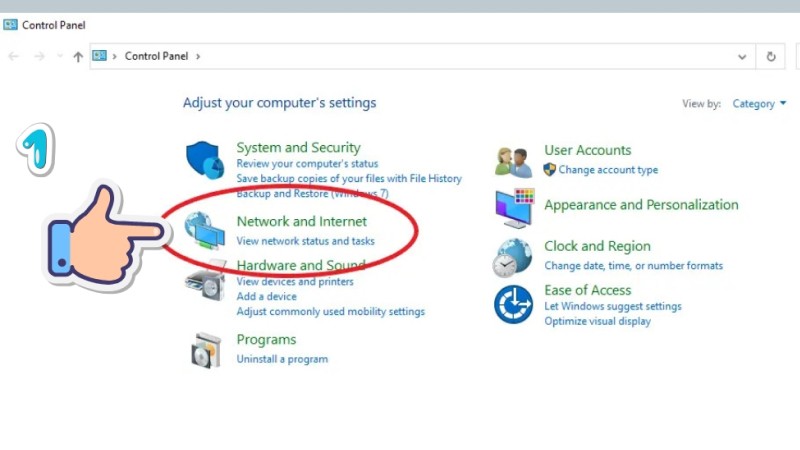
- Bước 1: Bạn hãy ấn nút Window + R rồi nhập “Control Panel”. Màn hình hiện lên, bạn hãy nhấp chuột vào “View network status and tasks”
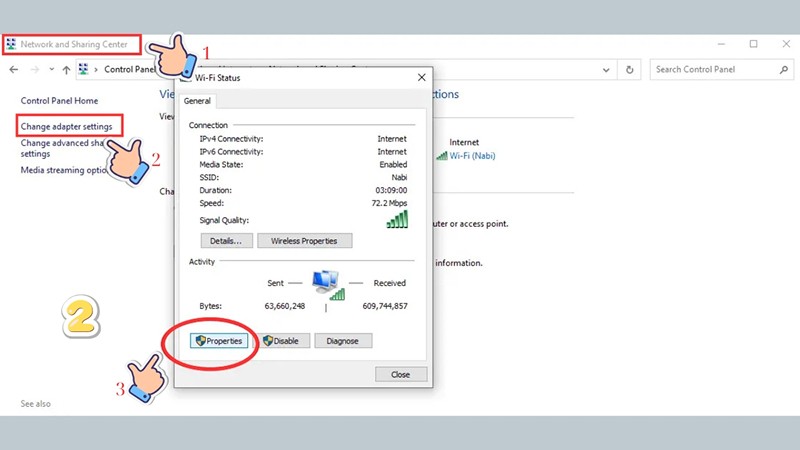
- Bước 2: Khi cửa sổ mới hiện lên Nhấn vào “Change adapter settings” để hiển thị cửa sổ mới. Tại đó chọn vào đúng mạng click 2 lần đang sử dụng rồi nhấn “Properties”
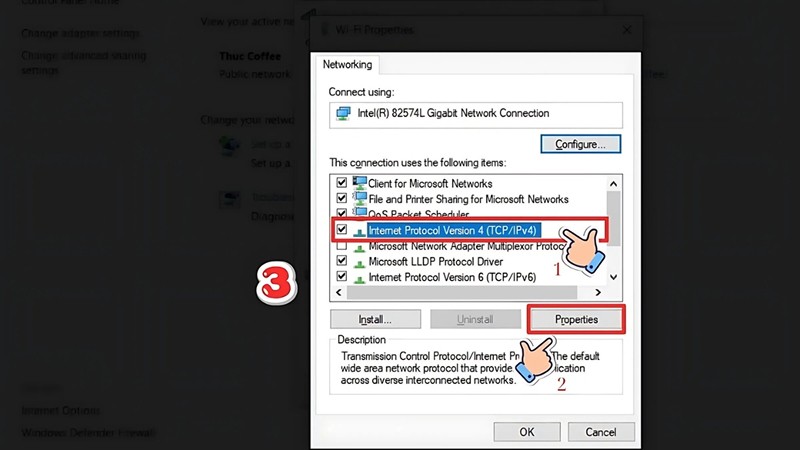
- Bước 3: Lúc này sẽ hiển thị một cửa sổ mới bạn hãy chọn tích vào “Internet Protocol Version 4 (TCP/IPv4)” và nhấn vào “Properties”
- Bước 4: Tại đây màn hình sẽ hiện cửa sổ của General, bạn hãy chọn “Use the following DNS server addresses” như sau:
- Preferred DNS server: 8.8.8.8
- Alternate DNS server: 8.8.4.4
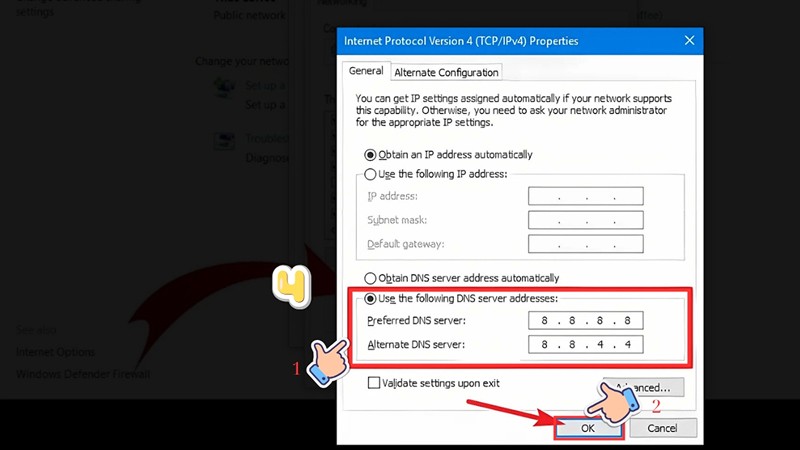
- Bước 5: Bạn hãy kiểm tra lại lần nữa và nhấn vào “OK” để hoàn tất quá trình thiết lập trên Windows 10.
Cách thay đổi DNS 8.8.8.8 trên Windows 11
Hiện tại, giao diện Windows 11 có một vài thay đổi so với Windows 10, vì thế bạn có thể thực hiện các bước mà Nhân Hòa hướng dẫn như sau:
- Bước 1: Tại giao diện của Windows 11, bạn tiếp tục nhấn tổ hợp Window + R gõ “settings” rồi chọn vào logo như hình dưới.
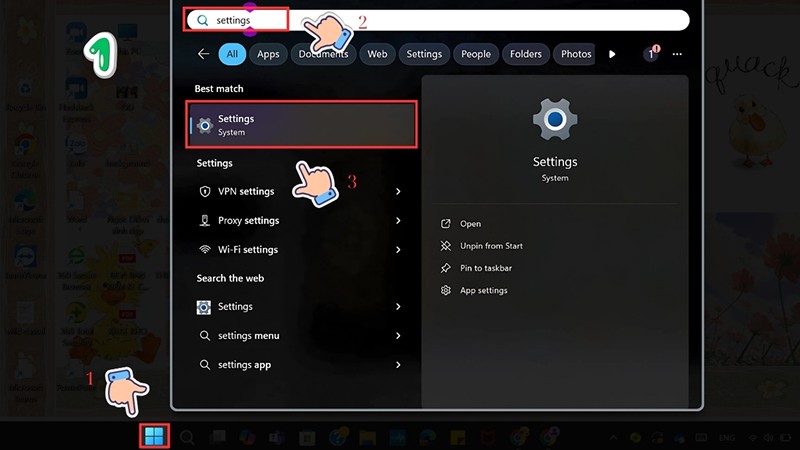
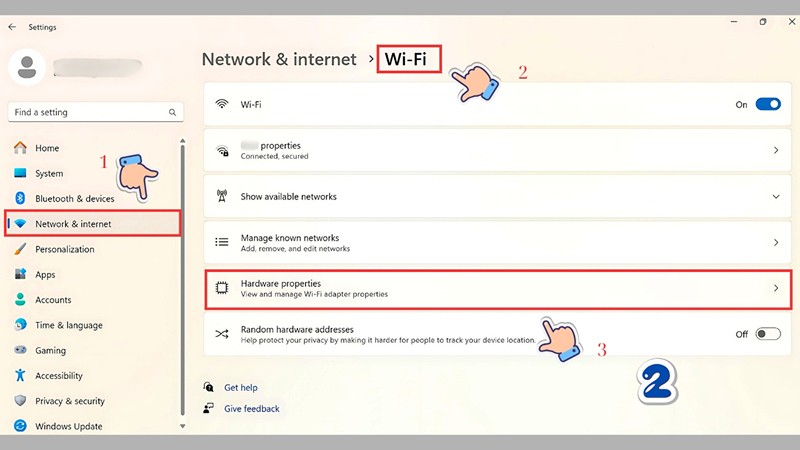
- Bước 2: Sau khi cửa sổ mới hiển thị lên, ở góc trái bạn chọn “Network & Internet”. → nhấp vào Wi-Fi ở khu vực bên phải → tiếp tục chọn Hardware properties.
- Bước 3: Trong trang Wi-Fi properties, tìm dòng “DNS server assignment” → nhấn nút “Edit” bên phải.
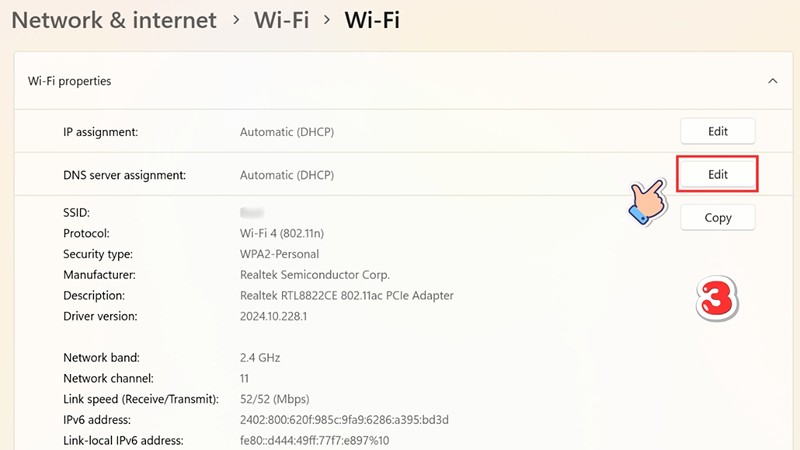
- Bước 4: Tại phần Edit DNS settings, hãy chọn thành “Manual”, tích mở IPv4, tiếp đến mục "Preferred DNS" nhập “8.8.8.8” và mục "Alternate DNS" nhập “8.8.4.4”
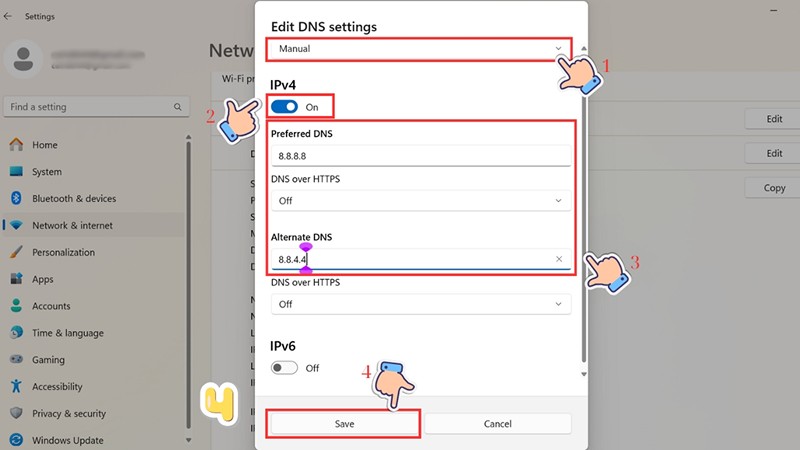
- Bước 5: Bạn hãy kiểm tra kỹ lại lần nữa, rồi ấn vào “Save” để hoàn thành các bước thiết lập trên Windows 11.
Đối với người dùng macOS, quy trình thực hiện cũng đơn giản không kém. Cùng Nhân Hòa xem chi tiết ở phần tiếp.
Hướng dẫn cách thay đổi DNS 8.8.8.8 trên MacOS
Nếu bạn đang sử dụng máy Mac, các bước đổi DNS được thực hiện trực tiếp trong phần cài đặt mạng của hệ điều hành:
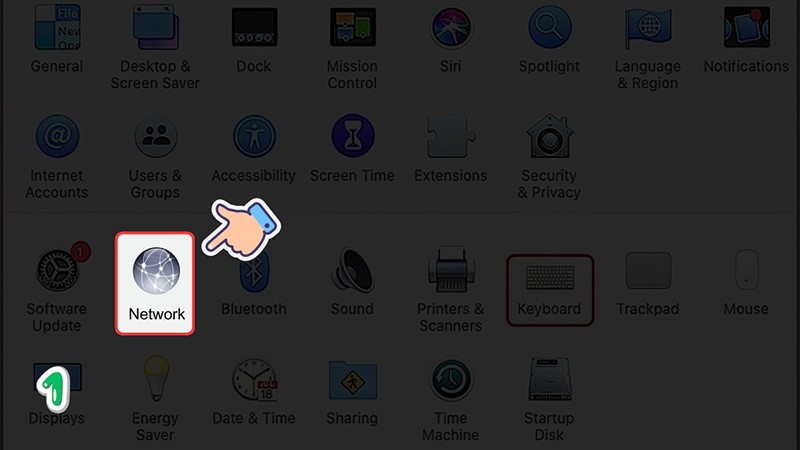
- Bước 1: Nhấp vào biểu tượng Apple ở góc trên bên trái màn hình → chọn “System Preferences”. Trong giao diện System Preferences, tìm và nhấp vào biểu tượng “Network” (hình quả địa cầu màu xanh).
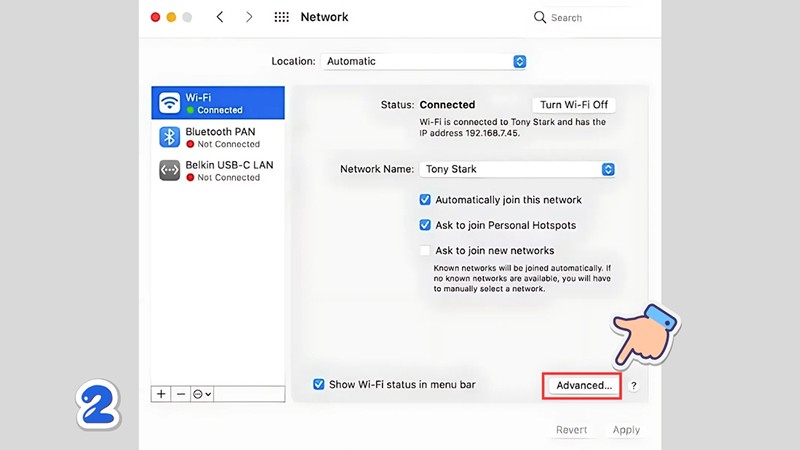
- Bước 2: Cửa sổ Network mở ra, chọn kết nối Wi-Fi ở thanh bên trái (đảm bảo Wi-Fi đang ở trạng thái Connected). Sau đó bạn hãy nhấn nút trỏ chuột “Advanced…” ở góc dưới bên phải.
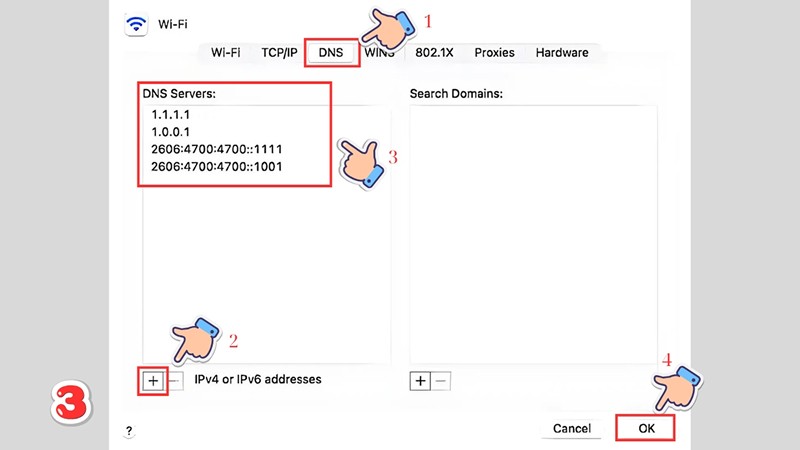
- Bước 3: Trong cửa sổ Advanced, chuyển sang tab DNS. Nhấn nút + ở góc dưới bên trái để thêm DNS Server mới, lần lượt nhập:
-
8.8.8.8
-
8.8.4.4
- Bước 4: Sau khi nhập xong, nhấn "OK" để xác nhận, rồi nhấn "Apply" ở cửa sổ Network để lưu toàn bộ thay đổi.
Bên cạnh máy tính, nhu cầu đổi DNS trên điện thoại cũng ngày càng phổ biến, đặc biệt khi sử dụng mạng di động hoặc Wi-Fi công cộng. Hãy cùng tìm hiểu cách thực hiện trên Android.
Hướng dẫn thay đổi DNS 8.8.8.8 trên điện thoại Android
Trên các thiết bị Android hiện đại, bạn có thể thiết lập DNS riêng tư (Private DNS) một cách nhanh chóng theo các bước sau:
- Bước 1: Tại máy của bạn hãy vào Cài đặt (Settings) → chọn vào mục “Wi-Fi”. Nhấn vào biểu tượng mũi tên ">" bên cạnh tên mạng Wi-Fi đang kết nối để xem chi tiết.
- Bước 2: Trong trang thông tin mạng, tìm mục Cài đặt IP → nhấn vào và chuyển từ DHCP sang Tĩnh (Static).
- Bước 3: Sau khi chọn Tĩnh, trang Thông tin mạng sẽ hiện thêm các ô nhập thủ công. Cuộn xuống tìm 2 ô:
-
DNS 1: nhập 8.8.8.8
-
DNS 2: nhập 8.8.4.4
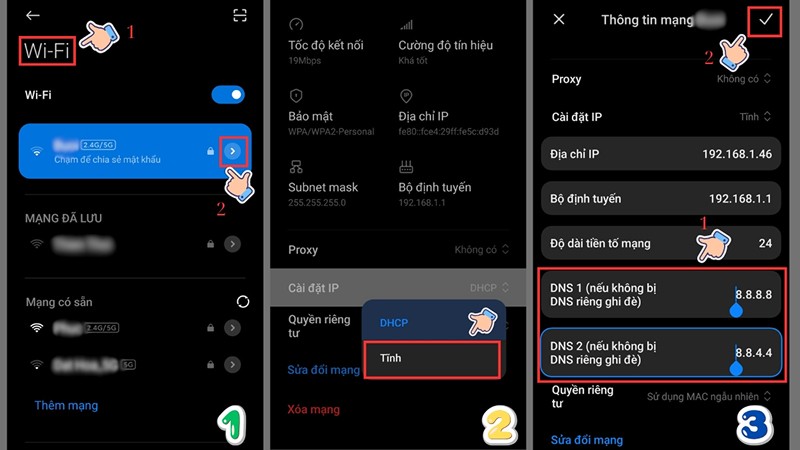
- Bước 4: Sau khi nhập xong, nhấn biểu tượng dấu tích (✓) ở góc trên bên phải để lưu lại
Việc sử dụng dns.google thay vì nhập trực tiếp địa chỉ IP là cách Android khuyến nghị, giúp kết nối DNS được mã hóa an toàn hơn thông qua giao thức DNS-over-TLS.
Lời khuyên từ chuyên gia: Đổi DNS trên điện thoại đặc biệt hữu ích khi bạn thường xuyên kết nối Wi-Fi công cộng tại quán cà phê, sân bay. Sử dụng DNS 8.8.8.8 giúp giảm thiểu rủi ro bị tấn công DNS spoofing trên các mạng không đáng tin cậy này.
Sau khi đã nắm được cách cấu hình trên các nền tảng phổ biến, dưới đây là một số câu hỏi thường gặp giúp bạn hiểu sâu hơn về DNS 8.8.8.8.
FAQ: Một số câu hỏi thắc mắc có thể bạn cũng vậy
1. Đổi DNS 8.8.8.8 xong có cần khởi động lại router hay máy tính không?
Trong hầu hết trường hợp, bạn không bắt buộc phải khởi động lại thiết bị vì thay đổi DNS 8.8.8.8 thường có hiệu lực ngay. Tuy nhiên, nếu sau vài phút mạng vẫn chưa cải thiện, bạn nên xóa cache DNS (lệnh ipconfig /flushdns trên Windows) hoặc khởi động lại trình duyệt để chắc chắn thiết lập mới được áp dụng hoàn toàn.
2. DNS 8.8.8.8 và 8.8.4.4 khác nhau như thế nào?
Cả hai đều là máy chủ DNS công cộng của Google, trong đó 8.8.8.8 thường được dùng làm Primary DNS (DNS chính) còn 8.8.4.4 đóng vai trò Secondary DNS (DNS phụ, dự phòng). Khi DNS chính gặp sự cố, hệ thống sẽ tự động chuyển sang dùng DNS phụ để đảm bảo kết nối không bị gián đoạn.
3. DNS 8.8.8.8 có hỗ trợ IPv6 không?
Câu trả lời là Có. Song song với địa chỉ IPv4 là 8.8.8.8, Google cũng cung cấp địa chỉ IPv6 tương ứng là 2001:4860:4860::8888 (chính) và 2001:4860:4860::8844 (phụ), phù hợp cho các hệ thống mạng đã chuyển sang giao thức IPv6.
↪Các bài viết liên quan:
Kết luận
DNS 8.8.8.8 là một trong những giải pháp DNS công cộng đáng tin cậy nhất hiện nay, mang lại tốc độ truy cập nhanh, độ ổn định cao và khả năng bảo mật tốt hơn so với DNS mặc định của nhiều nhà mạng. Việc thiết lập cũng không đòi hỏi kiến thức kỹ thuật phức tạp, chỉ với vài bước đơn giản trên Windows, macOS hay Android là bạn đã có thể cải thiện đáng kể trải nghiệm Internet hằng ngày.
Nếu bạn đang vận hành website hoặc hệ thống máy chủ riêng và cần tư vấn sâu hơn về cấu hình DNS, hạ tầng mạng tối ưu, đội ngũ kỹ thuật Nhân Hòa luôn sẵn sàng hỗ trợ. Tham khảo ngay các giải pháp Hosting, VPS và đăng ký Domain tại Nhân Hòa để xây dựng một hệ thống vận hành ổn định, tốc độ cao và an toàn ngay từ gốc rễ hạ tầng.


 Tầng 4, Tòa 97–99 Láng Hạ, Phường Đống Đa, Thành phố Hà Nội
 Điện thoại:
  Mail: sales@nhanhoa.com
 Phản ánh chất lượng dịch vụ: