







Bạn muốn chuyển hướng URL từ tên miền cũ sang tên miền mới nhưng lại muốn giấu đi link gốc trên thanh địa chỉ? Kỹ thuật URL Frame thường được rỉ tai như một giải pháp thần kỳ cho việc này. Trong bài viết dưới đây, hãy cùng Nhân Hòa bóc tách toàn bộ rủi ro của khung URL và cách cấu hình redirect domain an toàn, đúng chuẩn để vừa bảo vệ thương hiệu, vừa tối ưu thứ hạng.

URL Frame là gì?
URL frame là kỹ thuật hiển thị nội dung của một trang web khác dưới một tên miền (domain) khác thông qua việc sử dụng các thẻ HTML <iframe> hoặc <frame>. Khi người dùng truy cập, thanh địa chỉ URL vẫn giữ nguyên tên miền của bạn, nhưng nội dung hiển thị lại thuộc về một website khác.
Phân biệt URL Frame và Redirect URL
Rất nhiều người nhầm lẫn hai khái niệm này, dẫn đến sai lầm trong chiến lược điều hướng traffic. Dưới đây là bảng so sánh chi tiết được các chuyên gia Nhân Hòa tổng hợp để bạn hiểu rõ được bản chất và cơ chế hoạt động của từng loại:
>>> Xem thêm: URL là gì? Bí kíp tối ưu URL chuẩn SEO lên top Google
3 Rủi ro khiến URL Frame không còn được sử dụng
Ảnh hưởng tiêu cực tới SEO Website
Google Bot chỉ nhìn thấy một trang web trống rỗng có chứa thẻ . Bot sẽ không thu thập dữ liệu nội dung bên trong frame cho domain mới. Hậu quả: Dẫn đến lỗi trùng lặp nội dung (Duplicate Content) và domain mới vĩnh viễn không thể xếp hạng.
Lỗ hổng bảo mật (Clickjacking & XSS)
Giải thích việc sử dụng Frame khiến website dễ bị tấn công Clickjacking (đánh cắp cú click chuột). Các trình duyệt hiện đại ngày nay chặn URL Frame thông qua các chính sách bảo mật như X-Frame-Options hoặc Content Security Policy (CSP).
Làm giảm trải nghiệm người dùng
Các liên kết bên trong iframe khi click có thể bị vỡ khung, không thể cuộn trang mượt mà trên thiết bị di động, gây ức chế cho người dùng.
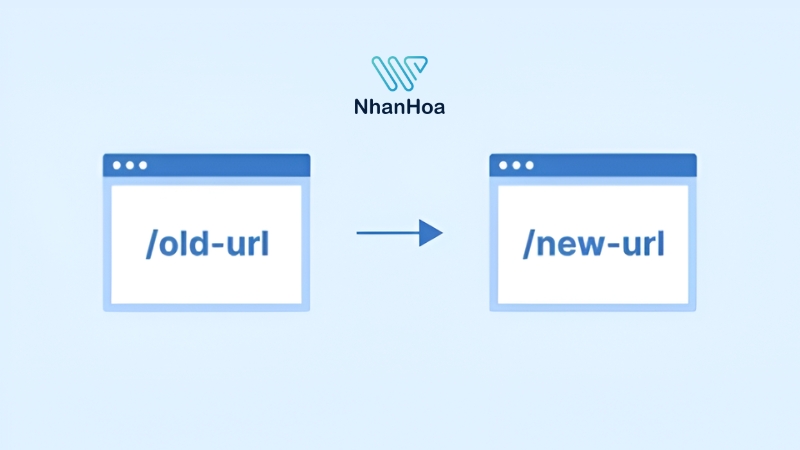
Giải pháp chuyển hướng URL chuẩn kỹ thuật và an toàn SEO
GIẢI PHÁP 1: Cấu hình Redirect 301 (Chuyển hướng vĩnh viễn)
Áp dụng khi bạn muốn chuyển hẳn từ tên miền cũ sang tên miền mới và chấp nhận thanh địa chỉ thay đổi sang URL mới.
Bước 1: Xác định máy chủ bạn đang dùng
Tùy thuộc vào việc website của bạn chạy trên nền tảng Apache (thường gặp ở Shared Hosting cPanel) hay Nginx (thường gặp ở VPS), cách cấu hình sẽ khác nhau.
Bước 2: Tiến hành chèn mã cấu hình
Trường hợp 1: Dành cho máy chủ Apache (Sửa file .htaccess)
1. Đăng nhập vào cPanel > mở File Manager (Trình quản lý tệp).
2. Di chuyển đến thư mục gốc chứa website (thường là public_html).
3. Tìm file .htaccess (Nếu không thấy, hãy bật tính năng Show Hidden Files trong phần cài đặt góc phải màn hình). Nhấp chuột phải chọn Edit.
4. Chèn đoạn code sau vào ngay đầu file:
Apache
RewriteEngine On
# Thay 'tenmiencu.com' bằng tên miền bạn muốn chuyển hướng
RewriteCond %{HTTP_HOST} ^(www.)?tenmiencu.com$ [NC]
# Thay 'https://tenmienmoi.com/' bằng đích đến mới của bạn
RewriteRule ^(.*)$ https://tenmienmoi.com/$1 [R=301,L]
5. Nhấn Save Changes (Lưu thay đổi).

Trường hợp 2: Dành cho máy chủ Nginx (Sửa file nginx.conf)
1. Truy cập vào VPS của bạn qua SSH bằng quyền root.
2. Mở file cấu hình tên miền cũ của bạn (thường nằm ở đường dẫn /etc/nginx/sites-available/tenmiencu.com).
3. Tìm đến block server và cấu hình lại như sau:
Nginx
server {
listen 80;
listen [::]:80;
server_name tenmiencu.com www.tenmiencu.com;
return 301 https://tenmienmoi.com$request_uri;
}
4. Kiểm tra lại cấu hình Nginx bằng lệnh: nginx -t
5. Nếu không có lỗi, khởi động lại Nginx để áp dụng: systemctl restart nginx
GIẢI PHÁP 2: Triển khai Reverse Proxy (Ủy nhiệm ngược)
Áp dụng khi bạn bắt buộc phải giữ nguyên tên miền mới trên thanh địa chỉ, nhưng nội dung hiển thị bên dưới lại lấy hoàn toàn từ một website gốc khác.
Bước 1: Chuẩn bị máy chủ trung gian
Bạn cần một VPS (khuyến khích dùng Nginx vì hiệu suất xử lý proxy rất nhẹ và nhanh) trỏ sẵn IP về tên miền mới.
Bước 2: Cấu hình file Nginx trên máy chủ tên miền mới
1. Mở file cấu hình Virtual Host của tên miền mới trên Nginx.
2. Tại block location /, thay vì trỏ về thư mục code thông thường, bạn sẽ thiết lập quyền "ủy nhiệm" gọi dữ liệu từ tên miền gốc như sau:
Nginx
server {
listen 80;
server_name tenmienmoi.com www.tenmienmoi.com;
location / {
proxy_pass https://tenmiengoc.com;
proxy_set_header Host tenmiengoc.com;
proxy_set_header X-Real-IP $remote_addr;
proxy_set_header X-Forwarded-For $proxy_add_x_forwarded_for;
proxy_set_header X-Forwarded-Proto $scheme;
proxy_buffering off;
proxy_read_timeout 90;
}
}
3. Lưu file, kiểm tra bằng lệnh nginx -t và tải lại cấu hình bằng lệnh nginx -s reload.

GIẢI PHÁP 3: Cấu hình Bản ghi CNAME trong DNS
Áp dụng khi bạn dùng một nền tảng tạo Landing Page hoặc Ecommerce bên thứ ba và muốn nhúng hệ thống của họ vào một Subdomain (tên miền phụ) của bạn một cách chính thống. (Tham khảo dịch vụ thiết kế Landing Page tại Web4S)
Thay vì tạo một file HTML bọc URL của bên thứ ba bằng Frame, bạn hãy can thiệp trực tiếp từ tầng DNS tên miền.
Bước 1: Lấy giá trị đích từ bên cung cấp dịch vụ
Bên thứ ba sẽ cung cấp cho bạn một địa chỉ máy chủ đích của họ.
Bước 2: Trỏ bản ghi DNS
1. Đăng nhập vào tài khoản quản lý tên miền của bạn
2. Tìm đến phần DNS Management (Quản lý bản ghi DNS).
3. Thêm một bản ghi mới với các thông số sau:
- Type (Loại bản ghi): Chọn CNAME
- Name (Tên/Host): Nhập phần tên miền phụ bạn muốn dùng
- Target (Đích đến/Giá trị): Dán đoạn địa chỉ mà bên thứ ba đã cung cấp ở Bước 1 vào đây.
- TTL: Để tự động (Auto) hoặc 3600.
4. Nhấn Save (Lưu).
Bước 3: Xác thực trên hệ thống bên thứ ba
Quay lại trang quản trị của bên thứ ba, bấm vào nút Xác thực tên miền (Verify). Hệ thống của họ sẽ quét bản ghi DNS bạn vừa tạo để kích hoạt website hoạt động chính thức.
>>> Xem thêm: Kiểm tra DNS Domain [HƯỚNG DẪN CHI TIẾT]
Lời kết
Tóm lại, URL Frame chỉ là một giải pháp chắp vá về mặt hiển thị giao diện nhằm giữ nguyên tên miền, nhưng lại tạo ra "vùng tối" khiến Google Bot không thể thu thập dữ liệu và mở ra các lỗ hổng bảo mật nguy hiểm. Để tối ưu thứ hạng SEO và bảo vệ tài nguyên số của doanh nghiệp một cách bền vững, bạn hãy luôn ưu tiên các phương thức điều hướng minh bạch, chuẩn kỹ thuật.


 Tầng 4, Tòa 97–99 Láng Hạ, Phường Đống Đa, Thành phố Hà Nội
 Điện thoại:
  Mail: sales@nhanhoa.com
 Phản ánh chất lượng dịch vụ: