







Outlook không chỉ là một công cụ quản lý email thông thường mà còn là trợ thủ đắc lực giúp bạn sắp xếp công việc, lịch trình và danh bạ một cách khoa học. Tuy nhiên, đôi khi phần mềm gặp lỗi đồng bộ hoặc bạn cần quản lý nhiều luồng công việc khác nhau. Trong bài viết này, chuyên gia từ Nhân Hòa sẽ hướng dẫn bạn cách tạo hồ sơ mới trên Outlook máy tính nhanh chóng, chuẩn xác nhất để tối ưu hóa trải nghiệm làm việc của bạn.

1. Khi nào bạn cần tạo hồ sơ (Profile) mới trên Outlook?
Trong quá trình hỗ trợ hàng ngàn doanh nghiệp triển khai Email Server và Google Workspace tại Nhân Hòa, đội ngũ kỹ thuật của chúng tôi nhận thấy người dùng thường cần tạo profile mới trong các trường hợp sau:
- Khắc phục lỗi Outlook: Khi phần mềm không thể kết nối với máy chủ, không nhận/gửi được thư hoặc file dữ liệu (PST/OST) bị hỏng, việc tạo hồ sơ mới là giải pháp "F5" triệt để nhất.
- Tách biệt công việc và cá nhân: Giúp bạn quản lý riêng biệt email công ty và email cá nhân trên cùng một thiết bị mà không bị nhầm lẫn.
- Bảo mật thông tin: Khi nhiều người dùng chung một máy tính, mỗi người nên có một hồ sơ Outlook riêng biệt để bảo vệ dữ liệu.
2. Hướng dẫn chi tiết cách tạo hồ sơ mới trên Outlook máy tính
Tóm tắt nhanh: Để thực hiện cách tạo hồ sơ mới trên Outlook máy tính, bạn chỉ cần làm theo 5 thao tác cơ bản: Mở Control Panel trên Windows > Tìm và chọn mục Mail (Microsoft Outlook) > Nhấn vào Show Profiles > Click Add và nhập tên hồ sơ mới > Nhấn OK và tiến hành cấu hình tài khoản Email. Chi tiết từng bước xem ngay dưới đây.
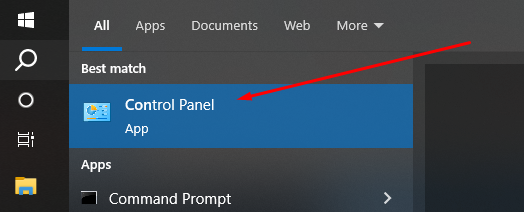
Bước 1: Mở "Control Panel"
Click chuột vào biểu tượng Start tại góc trái bên dưới màn hình máy tính của bạn, gõ từ khóa Control Panel vào thanh tìm kiếm và mở ứng dụng lên (áp dụng cho cả Windows 10 và Windows 11).
Bước 2: Click vào biểu tượng "Mail"
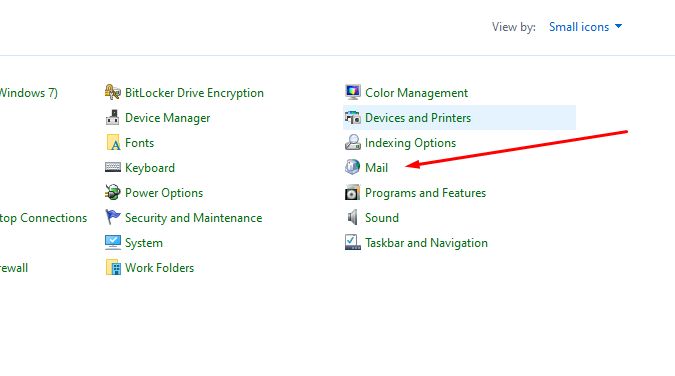
Trong giao diện Control Panel, bạn chuyển chế độ xem (View by) sang Large icons hoặc Small icons để dễ tìm kiếm. Sau đó click vào biểu tượng Mail (Microsoft Outlook).
Bước 3: Chọn "Show Profiles"
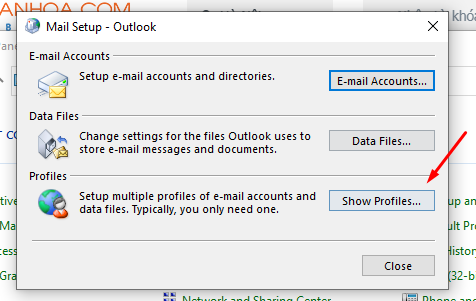
Hộp thoại Mail Setup sẽ xuất hiện. Tại mục Profiles ở dưới cùng, bạn nhấn vào nút Show Profiles... để mở danh sách các hồ sơ hiện có.
Bước 4: Chọn "Add"
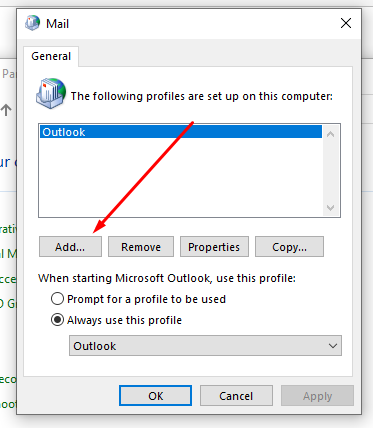
Để thêm một hồ sơ mới, bạn click vào nút Add...
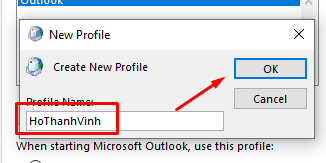
Bước 5: Đặt tên hồ sơ mới và click "OK"
Nhập tên gợi nhớ cho hồ sơ mới của bạn (ví dụ: Mail Cong Ty, Mail Ca Nhan) vào ô Profile Name, sau đó nhấn OK.
Bước 6: Cài đặt địa chỉ Email
Sau khi tạo hồ sơ mới hoàn tất, hệ thống sẽ yêu cầu bạn cài đặt địa chỉ Email để sử dụng. Nếu bạn đang dùng các dịch vụ Email chuyên nghiệp tại Nhân Hòa, hãy tham khảo các tài liệu hướng dẫn cấu hình chi tiết dưới đây:
- Cài mail Google Workspace vào Outlook: Xem ngay tại đây
- Cài UMail vào Outlook: Xem ngay tại đây
- Cài mail Server vào Outlook: Xem ngay tại đây
Bước 7: Chỉnh sửa lại hồ sơ sử dụng cho Outlook
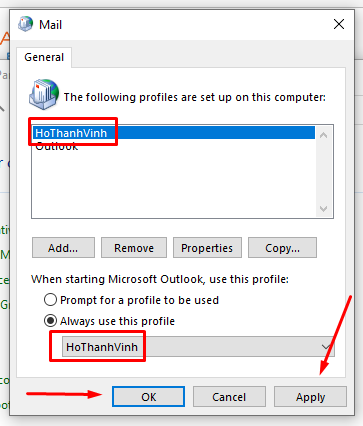
Quay lại bảng Show Profiles, bạn cần thiết lập cách Outlook khởi động với hồ sơ mới. Bạn có 2 lựa chọn:
- Prompt for a profile to be used: Outlook sẽ luôn hỏi bạn muốn mở hồ sơ nào mỗi khi khởi động (Rất hữu ích nếu bạn dùng nhiều email).
- Always use this profile: Chọn hồ sơ bạn vừa tạo làm mặc định. Outlook sẽ tự động vào thẳng hồ sơ này ở những lần mở sau.
3. Mẹo nâng cao khi quản lý hồ sơ Outlook từ chuyên gia Nhân Hòa
Dựa trên kinh nghiệm xử lý sự cố thực tế, các chuyên gia tại Nhân Hòa bật mí thêm cho bạn một số thủ thuật cực kỳ hữu ích:
- Mở nhanh hộp thoại Profile (Không cần vào Control Panel): Bạn chỉ cần giữ phím Shift trên bàn phím và click đúp vào biểu tượng Outlook trên màn hình. Hộp thoại chọn Profile sẽ lập tức hiện ra.
- Cách xóa hồ sơ cũ bị lỗi: Tại bảng Show Profiles (Bước 3), bạn chọn tên hồ sơ bị lỗi và nhấn Remove. Lưu ý: Hãy đảm bảo bạn đã sao lưu các dữ liệu danh bạ, lịch hẹn quan trọng trước khi thực hiện thao tác xóa.
Lời kết
Vậy là bạn đã nắm rõ cách tạo hồ sơ mới trên Outlook máy tính một cách dễ dàng và chuẩn kỹ thuật. Hy vọng hướng dẫn chi tiết này sẽ giúp bạn khắc phục triệt để các lỗi đồng bộ và quản lý email hiệu quả hơn. Nếu doanh nghiệp của bạn đang cần tư vấn giải pháp Email Server bảo mật, ổn định hoặc cần hỗ trợ kỹ thuật, hãy liên hệ ngay với đội ngũ Nhân Hòa qua thông tin dưới đây:
- + Tổng đài: 1900 6680
- + Website: https://nhanhoa.com/
- + Fanpage: https://www.facebook.com/nhanhoacom


 Tầng 4, Tòa 97–99 Láng Hạ, Phường Đống Đa, Thành phố Hà Nội
 Điện thoại:
  Mail: sales@nhanhoa.com
 Phản ánh chất lượng dịch vụ: