




MCP là giao thức mã nguồn mở đột phá giúp loại bỏ hoàn toàn việc viết code tích hợp thủ công giữa AI và các nguồn dữ liệu ngoại vi. Trong bài viết dưới đây, hãy cùng Nhân Hòa bóc tách sâu về kiến trúc cốt lõi, ưu thế bảo mật vượt trội và hướng dẫn từng bước cấu hình Model Context Protocol thực tế. Khám phá ngay giải pháp tối ưu để làm chủ hệ sinh thái AI Agent thế hệ mới!
MCP là gì?
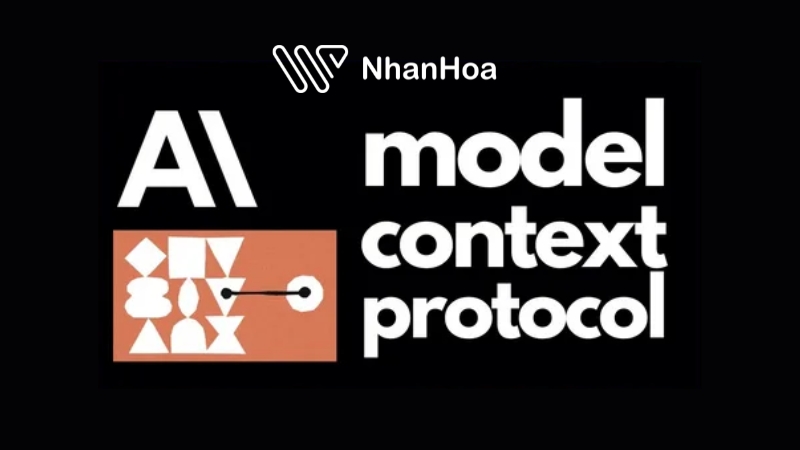
MCP (Model Context Protocol) là một giao thức mã nguồn mở do Anthropic phát triển, đóng vai trò như một tiêu chuẩn chung giúp các mô hình ngôn ngữ lớn kết nối và tương tác an toàn với các nguồn dữ liệu, công cụ và môi trường bên ngoài.
Thay vì phải xây dựng các cổng kết nối tùy biến riêng lẻ cho từng ứng dụng, Model Context hoạt động như một giao thức thống nhất (tương tự như cách định dạng HTTP vận hành trên Internet). Giao thức này cho phép mọi mô hình AI tương thích ngay lập tức với bất kỳ kho lưu trữ dữ liệu nào hỗ trợ chung tiêu chuẩn.
Kiến trúc cốt lõi và cách thức vận hành của giao thức
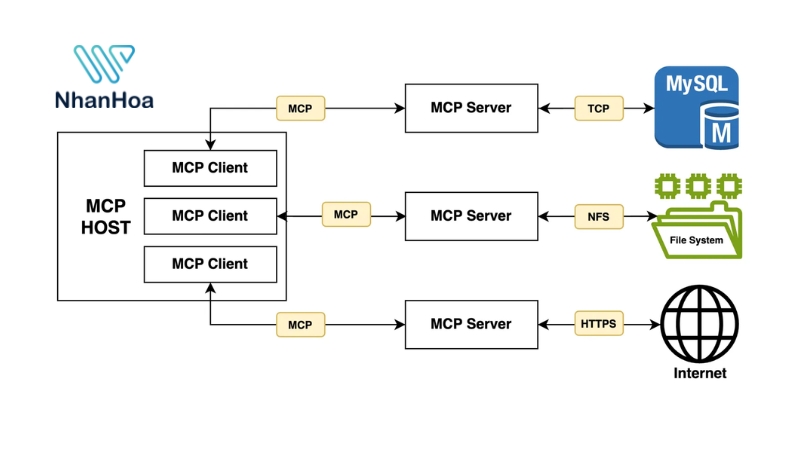
Để hiểu cách MCP giải quyết bài toán phân mảnh dữ liệu, chúng ta cần nhìn vào kiến trúc ba ngôi (Host - Client - Server) của giao thức này. Thay vì để mô hình AI trực tiếp truy cập tự do vào dữ liệu của bạn, MCP thiết lập một mô hình kết nối chuẩn hóa bảo mật.
Về mặt kỹ thuật, luồng dữ liệu và quyền thực thi lệnh trong hệ sinh thái Model Context Protocol được phân tách rõ ràng qua 3 lớp độc lập:
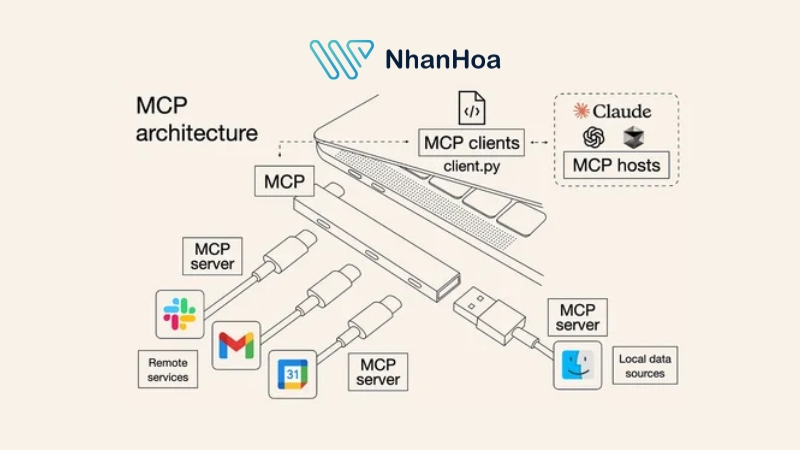
- MCP Host (Ứng dụng AI): Là môi trường mà người dùng tương tác trực tiếp và có nhu cầu tích hợp AI (Ví dụ: Claude Desktop, Cursor, VS Code). Host đóng vai trò là bên đưa ra yêu cầu truy cập dữ liệu.
- MCP Client (Trình kết nối): Nằm bên trong ứng dụng Host, chịu trách nhiệm thiết lập, duy trì kết nối hai chiều bảo mật và truyền tải các truy vấn theo đúng giao thức đến Server.
- MCP Server (Bộ cung ứng dữ liệu/công cụ): Các dịch vụ nhỏ trực tiếp mở cổng tài nguyên, prompt mẫu hoặc các hàm xử lý lệnh để cung cấp cho mô hình AI khi có yêu cầu.
Cách thức vận hành theo thời gian thực của giao thức MCP
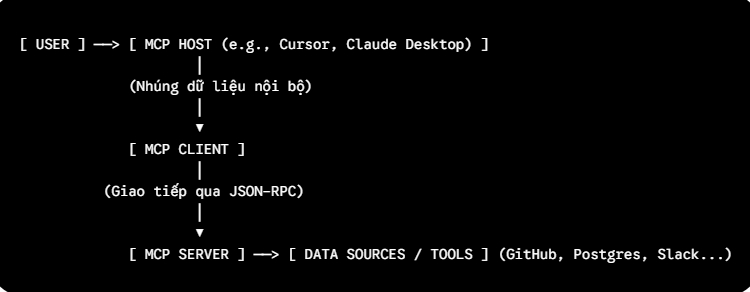
Khi người dùng đưa ra một yêu cầu trên ứng dụng AI, quy trình xử lý của giao thức MCP sẽ diễn ra tuần tự theo các bước sau:
- Gửi yêu cầu: Người dùng yêu cầu AI kiểm tra các lỗi code mới nhất trên kho lưu trữ GitHub của dự án.
- Chuyển đổi giao thức: Client tiếp nhận, chuyển đổi yêu cầu này thành định dạng dữ liệu JSON-RPC và gửi đến GitHub Server.
- Xác thực và truy xuất: GitHub MCP Server (đã cấu hình sẵn token an toàn) thực hiện lệnh, truy cập kho lưu trữ lấy danh sách lỗi, đóng gói dữ liệu và gửi trả lại cho Client.
- Bổ dung ngữ cảnh: MCP Client tiếp nhận dữ liệu từ Server, nạp toàn bộ thông tin này vào "cửa sổ ngữ cảnh" (Context Window) của mô hình LLM.
- Trả kết quả: Mô hình AI phân tích dữ liệu đã có đủ ngữ cảnh thực tế và đưa ra câu trả lời chính xác, thông minh nhất cho người dùng trên giao diện Host.
>>> Xem thêm: IPsec là gì? Tìm hiểu giao thức bảo mật VPN IPsec & Cách hoạt động
Bảng so sánh: Tích hợp thủ công và Sử dụng giao thức MCP
Trong bối cảnh kỷ nguyên Agentic AI đang bùng nổ, việc duy trì tư duy lập trình cũ khi kết nối dữ liệu với LLM sẽ khiến hệ thống của bạn nhanh chóng trở nên lạc hậu và khó bảo trì. Hãy nhìn vào bảng phân tích kỹ thuật chi tiết dưới đây để thấy rõ sự khác biệt:
Những lợi ích cốt lõi giúp tối ưu hóa hiệu suất lập trình của MCP
- Phát triển ứng dụng AI theo mô hình Plug and Play: Cộng đồng công nghệ đang phát triển hàng trăm MCP Server có sẵn cho các nền tảng phổ biến như GitHub, PostgreSQL, Brave Search, Slack... Lập trình viên chỉ cần cấu hình file JSON trong vài phút là có thể cấp cho AI năng lực đọc hiểu các công cụ này mà không cần gõ một dòng code API nào.
- Giải phóng dung lượng cửa sổ ngữ cảnh: Thay vì nhồi nhét vô tội vạ dữ liệu thô vào prompt làm tăng chi phí Token và khiến AI dễ bị "ảo giác" (Hallucination), Model Context Protocol cho phép AI chủ động truy vấn đúng lượng dữ liệu cần thiết hoặc gọi đúng hàm vào đúng thời điểm.
- Sẵn sàng đón đầu tương lai: Bằng cách chuẩn hóa kiến trúc hệ thống theo tiêu chuẩn MCP, ứng dụng của bạn sẽ luôn trong tư thế sẵn sàng tích hợp các mô hình LLM mạnh mẽ nhất thế giới trong tương lai mà không sợ bị ràng buộc vào bất kỳ nhà cung cấp dịch vụ AI độc quyền nào.
>>> Xem thêm: LLMs.txt là gì? Cách tạo và tích hợp llms.txt vào website
Hướng dẫn các bước cấu hình MCP cơ bản trên Claude Desktop
Nhờ cấu trúc tệp định dạng JSON chuẩn hóa, bạn có thể dễ dàng kết nối ứng dụng AI Client với các máy chủ dữ liệu chỉ trong vài phút theo quy trình 4 bước dưới đây:
Bước 1: Cài đặt môi trường Node.js hoặc Python
Hầu hết các dịch vụ MCP Server hiện nay đều vận hành dựa trên nền tảng Node.js (v18 trở lên) hoặc Python 3.10+.
- Bạn cần đảm bảo thiết bị của mình đã cài đặt sẵn các môi trường này để có thể chạy các gói lệnh thông qua npm, npx hoặc pip.
- Kiểm tra nhanh: Mở Terminal/Command Prompt và gõ node -v hoặc python --version để xác nhận.
Bước 2: Mở tệp cấu hình của ứng dụng AI Client
Mỗi ứng dụng Host (Client) sẽ có một tệp cấu hình JSON riêng để quản lý các liên kết MCP. Đối với ứng dụng Claude Desktop, bạn hãy truy cập vào đường dẫn tệp cấu hình tùy thuộc vào hệ điều hành đang sử dụng:
- Trên Windows: Ấn tổ hợp Windows + R, dán đường dẫn sau và nhấn Enter: %APPDATA%Claudeclaude_desktop_config.json
- Trên macOS: Mở Finder, ấn Cmd + Shift + G và dán đường dẫn: ~/Library/Application Support/Claude/claude_desktop_config.json
(Lưu ý: Nếu chưa có tệp này, bạn hãy tự tạo một tệp mới dữ liệu trống và đặt tên đúng như trên).
Bước 3: Khai báo thông số cấu hình MCP Server
Mở tệp claude_desktop_config.json bằng một trình soạn thảo mã nguồn (như Visual Studio Code để tránh lỗi định dạng ký tự) và thêm đoạn mã khai báo Server.
Ví dụ dưới đây cấu hình cho phép AI kết nối với một MCP Server để truy vấn và thao tác trên hệ thống tệp tin cục bộ:
{
"mcpServers": {
"filesystem": {
"command": "npx",
"args": [
"-y",
"@modelcontextprotocol/server-filesystem",
"/Users/YOUR_USERNAME/Desktop/my-project"
]
}
}
}
Hãy thay thế cụm "/Users/YOUR_USERNAME/Desktop/my-project" bằng đường dẫn thực tế đến thư mục trên máy tính của bạn. Nếu điền sai đường dẫn, ứng dụng Claude Desktop sẽ không thể khởi động.
Bước 4: Khởi động lại ứng dụng và kiểm tra kết nối
- Lưu lại tệp cấu hình JSON vừa chỉnh sửa.
- Tắt hoàn toàn ứng dụng Claude Desktop (bấm chuột phải vào biểu tượng Claude ở thanh Taskbar/Menu Bar và chọn Quit).
- Tiến hành khởi động lại ứng dụng. Nếu cấu hình chính xác, bạn sẽ thấy biểu tượng hình chiếc phích cắm hoặc hộp công cụ (Tool icon) xuất hiện ở góc dưới giao diện khung chat.
- Kiểm tra luồng dữ liệu: Hãy thử nhập câu lệnh: "Đọc các file có trong thư mục dự án của tôi" để kiểm tra tính năng phản hồi theo thời gian thực.

Lời kết
Giao thức MCP (Model Context Protocol) chính là chìa khóa mở ra kỷ nguyên mới cho các AI Agent hoạt động độc lập và hiệu quả. Việc sớm tiếp cận và ứng dụng cấu trúc kết nối dữ liệu chuẩn hóa này sẽ giúp doanh nghiệp tối ưu chi phí vận hành và làm chủ công nghệ một cách bền vững.



 Tầng 4, Tòa 97–99 Láng Hạ, Phường Đống Đa, Thành phố Hà Nội
 Điện thoại:
  Mail: sales@nhanhoa.com
 Phản ánh chất lượng dịch vụ: