





Import và Export workflow trên n8n giúp bạn dễ dàng sao lưu, chia sẻ hoặc migrate hệ thống automation. Tuy nhiên, cần kiểm tra đúng cấu hình để tránh lỗi workflow sau khi import. Nhân Hòa sẽ hướng dẫn bạn cách thực hiện đơn giản và hiệu quả trong bài viết dưới đây.
3 bước Export Workflow (Lưu workflow ra file)
Export là cách lưu cấu trúc workflow của bạn thành một file JSON. Bạn thực hiện theo 3 bước sau:
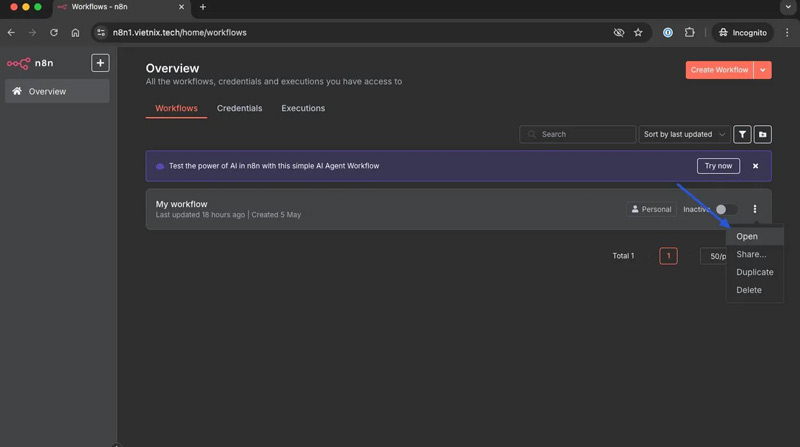
Bước 1: Mở workflow cần export
Truy cập vào mục Workflows trên n8n, chọn workflow muốn xuất và nhấn Open để mở workflow.
Bước 2: Download workflow dưới dạng file JSON
Tại giao diện workflow, nhấn vào biểu tượng dấu ba chấm (...) ở góc trên bên phải → chọn Download.
Ngay sau đó, trình duyệt sẽ tự động tải workflow về dưới dạng file .json. Bạn nên lưu file này để backup, chia sẻ hoặc import sang hệ thống khác khi cần.
Bước 3: Export hàng loạt workflow bằng CLI (đối với n8n self-hosted/VPS)
Nếu triển khai n8n trên VPS hoặc server và cần backup nhiều workflow cùng lúc, bạn có thể sử dụng CLI của n8n thông qua terminal:
n8n export:credentials --all
Lệnh trên sẽ export toàn bộ workflow và lưu dưới dạng file JSON vào thư mục chỉ định. Ngoài ra, bạn cũng có thể export credentials bằng CLI để backup hệ thống đầy đủ hơn.
Lưu ý quan trọng từ chuyên gia Nhân Hòa: File export workflow có thể chứa tên credentials, API endpoint hoặc thông tin cấu hình automation. Trước khi chia sẻ file JSON, nên kiểm tra và loại bỏ các dữ liệu nhạy cảm để đảm bảo bảo mật hệ thống.
Hướng dẫn Import (Nhập) Workflow n8n từ File JSON
Import workflow là cách giúp bạn khôi phục, chia sẻ hoặc triển khai nhanh một workflow n8n từ file JSON đã export trước đó. Tính năng này đặc biệt hữu ích khi cần backup workflow, chuyển workflow sang VPS/server khác hoặc sử dụng các template automation có sẵn mà không phải xây dựng lại từ đầu.
Bước 1: Tạo workflow mới trên n8n
Đầu tiên, bạn truy cập vào giao diện quản trị n8n và vào mục Workflows. Tại đây, nhấn Create Workflow hoặc New Workflow để tạo một workflow trống trước khi tiến hành import dữ liệu.
Bước 2: Import file JSON vào n8n
Sau khi mở giao diện workflow, nhấn vào biểu tượng dấu ba chấm (...) ở góc trên bên phải và chọn Import from File. Tiếp theo, tải lên file .json đã export trước đó từ máy tính.
Ngoài cách import từ file, n8n còn hỗ trợ:
- Import from URL: Import workflow thông qua đường link chứa file JSON.
- Copy/Paste JSON: Dán trực tiếp mã JSON workflow vào trình chỉnh sửa.
Sau khi import thành công, toàn bộ node, trigger và kết nối trong workflow sẽ hiển thị trên màn hình chỉnh sửa để bạn tiếp tục cấu hình.
Bước 3: Kiểm tra cấu hình và lưu workflow
Trước khi sử dụng workflow thực tế, bạn nên kiểm tra lại toàn bộ cấu hình quan trọng như:
- Credentials (Gmail, Telegram, Google Sheets, OpenAI, Zalo OA…)
- Webhook URL
- Environment Variables
- Trigger và Schedule
- Community nodes hoặc custom nodes
Sau khi hoàn tất kiểm tra, nhấn Save để lưu workflow mới vào hệ thống.
Import workflow bằng CLI trên VPS/server
Đối với hệ thống n8n self-hosted hoặc triển khai trên VPS, bạn có thể import hàng loạt workflow bằng Command Line Interface (CLI):
n8n import:workflow --separate --input=backups/latest/
Lệnh trên sẽ import toàn bộ workflow từ thư mục chứa file JSON vào hệ thống n8n, giúp quản lý và migrate workflow nhanh hơn trên môi trường production hoặc staging.
Lưu ý quan trọng khi Import và Export Workflow trên n8n
Để workflow sau khi import có thể hoạt động đúng cách trên n8n, cần kiểm tra kỹ các thông số cấu hình, node kết nối và quyền truy cập trước khi kích hoạt.
- Kiểm tra credentials sau khi Import: File JSON export từ n8n thường không đi kèm đầy đủ credentials vì lý do bảo mật. Sau khi import workflow, cần kết nối lại các tài khoản như Gmail, Telegram, Google Sheets, OpenAI, Zalo OA… trước khi chạy thực tế.
- Kiểm tra biến môi trường và webhook URL: Một số workflow sử dụng Environment Variables, Webhook URL, API Endpoint riêng hoặc Database nội bộ. Khi chuyển workflow sang server/VPS khác, cần cập nhật lại các thông số để phù hợp với môi trường mới.
- Đảm bảo phiên bản n8n tương thích: Workflow tạo trên phiên bản n8n mới có thể không tương thích với phiên bản cũ. Nên kiểm tra version n8n trước khi import để tránh lỗi thiếu node hoặc hỏng workflow.
- Kiểm tra các node bị thiếu hoặc community node: Nếu workflow sử dụng community nodes, cần cài đặt đầy đủ package tương ứng trên hệ thống mới để tránh lỗi “Unknown Node Type”.
- Không import trực tiếp vào môi trường production: Nên test workflow trên môi trường staging trước để phát hiện các lỗi logic, sai credentials, trigger chạy ngoài ý muốn hoặc gửi nhầm email/tin nhắn tự động.
- Backup workflow định kỳ trước khi chỉnh sửa: Trước khi cập nhật workflow quan trọng, nên export file JSON để backup nhằm dễ dàng rollback khi phát sinh lỗi.
Khi nào cần Import và Export workflow trên n8n?
Import và Export workflow là tính năng quan trọng trên n8n giúp người dùng dễ dàng backup, chia sẻ và di chuyển hệ thống automation giữa nhiều môi trường khác nhau. n8n hỗ trợ export/import workflow dưới dạng file JSON thông qua giao diện hoặc CLI.
Bạn nên sử dụng tính năng này trong các trường hợp sau:
- Backup workflow định kỳ: Export workflow giúp lưu lại toàn bộ cấu trúc automation để dễ dàng khôi phục khi xảy ra lỗi hệ thống, mất dữ liệu hoặc thao tác nhầm. Đây là cách backup phổ biến khi sử dụng n8n self-hosted trên VPS/server.
- Chuyển workflow sang VPS hoặc server mới: Khi migrate n8n sang môi trường khác, bạn có thể export file JSON và import lại trên hệ thống mới thay vì tạo workflow thủ công từ đầu.
- Chia sẻ workflow cho team hoặc cộng đồng: Workflow export dưới dạng JSON giúp dễ dàng chia sẻ template automation cho đồng nghiệp hoặc cộng đồng n8n. n8n cũng hỗ trợ Import from URL và copy/paste JSON trực tiếp.
- Clone workflow để chỉnh sửa hoặc thử nghiệm: Bạn có thể export workflow hiện tại rồi import thành một workflow mới để test logic, thêm node hoặc thử nghiệm AI Agent mà không ảnh hưởng workflow production.
- Triển khai workflow hàng loạt trên nhiều môi trường: Với hệ thống doanh nghiệp hoặc nhiều instance n8n, CLI giúp export/import workflow hàng loạt nhanh hơn, phù hợp cho môi trường dev, staging và production.
- Rollback khi workflow gặp lỗi: Backup file JSON trước khi chỉnh sửa giúp dễ dàng khôi phục phiên bản workflow cũ nếu phát sinh lỗi logic, lỗi trigger hoặc sai credentials.
- Quản lý version workflow chuyên nghiệp hơn: n8n CLI hỗ trợ export riêng từng workflow hoặc export theo phiên bản/published version, phù hợp khi quản lý automation theo team hoặc CI/CD workflow.
- Di chuyển từ n8n Cloud sang self-hosted: Nhiều người dùng export workflow JSON từ n8n Cloud để import sang VPS self-hosted nhằm tối ưu chi phí và chủ động quản lý hệ thống automation.
>>> Các bài viết liên quan:
- Tự cài đặt n8n trên cPanel chỉ với 5 bước đơn giản
- Cài đặt n8n trên aaPanel, tự động hóa công việc chỉ với 5 bước
Lời kết
Hy vọng hướng dẫn trên giúp bạn dễ dàng Import và Export workflow trên n8n mà không gặp lỗi ngoài ý muốn. Để đảm bảo hệ thống automation hoạt động an toàn, hãy ưu tiên backup workflow định kỳ và kiểm tra toàn bộ trigger trước khi đưa vào production.



 Tầng 4, Tòa 97–99 Láng Hạ, Phường Đống Đa, Thành phố Hà Nội
 Điện thoại:
  Mail: sales@nhanhoa.com
 Phản ánh chất lượng dịch vụ: