







Plugin ký số NhanHoa Signing hỗ trợ các tổ chức/doanh nghiệp thực hiện ký tài liệu (đặc biệt là hợp đồng điện tử) nhanh chóng và thuận tiện bằng USB Token. Để có thể sử dụng plugin ký số, quý khách vui lòng thực hiện theo hướng dẫn dưới đây của Nhân Hòa.
*Lưu ý:
- Áp dụng với khách hàng tổ chức/doanh nghiệp
- Khi tiến hành tải plugin, máy khách hàng phải cắm sẵn USB token ký số
1. Tải plugin NhanHoa Signing & Cài đặt
1.1. Bước 1: Tải plugin
- Cách 1: Nếu đã đăng ký tài khoản tại Nhân Hòa, quý khách chỉ cần truy cập vào tài khoản để lấy link ký số → Copy link và mở trên tab mới → nhấn “Tải plugin”.
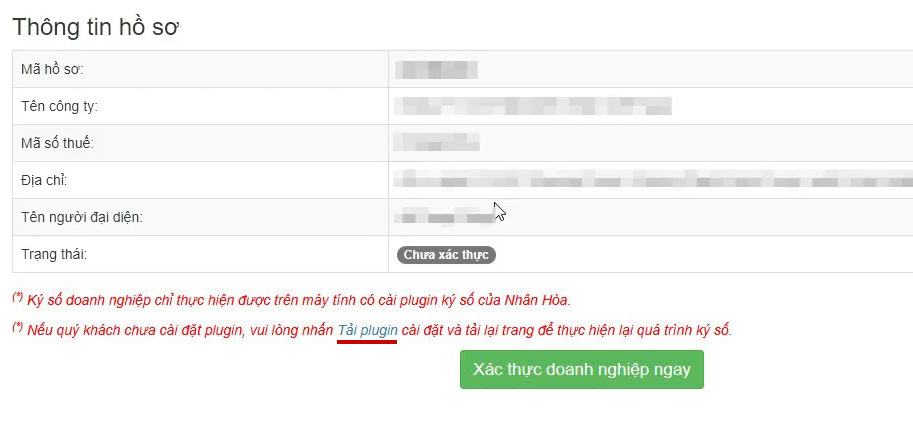
- Cách 2: Tải trực tiếp qua link sau: https://download.esoc.vn/PluginSigning/Setup/NhanHoa_Signing.exe
* LƯU Ý QUAN TRỌNG:
Để quá trình cài đặt diễn ra thuận lợi, quý khách vui lòng tạm thời vô hiệu hóa phần mềm Antivirus nhằm hạn chế các cảnh báo từ hệ thống. Sau khi cài đặt hoàn tất, vui lòng kích hoạt lại phần mềm để đảm bảo bảo mật.
1.2. Bước 2: Tiến hành cài đặt plugin
-
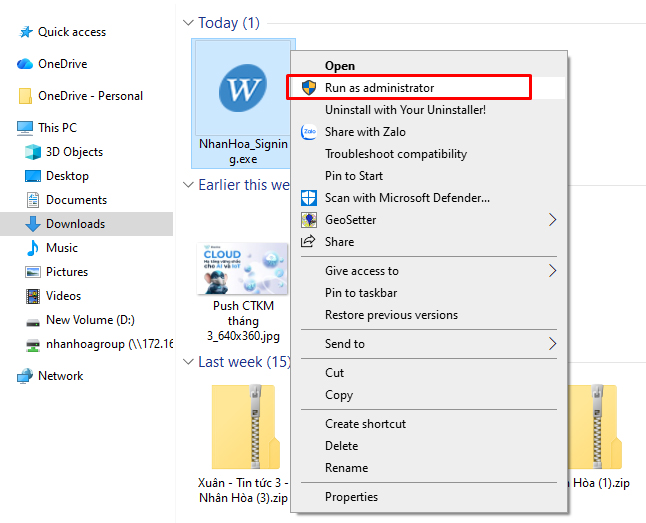
Sau khi tải plugin về máy, người dùng mở file trong thư mục, click phải chuột vào file → chọn “Run as administrator” để bắt đầu cài đặt.
-
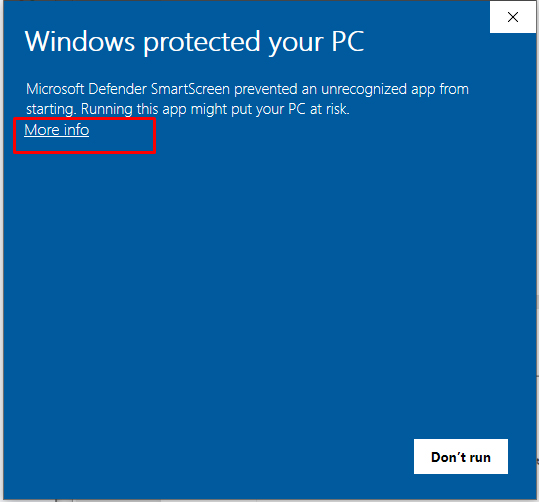
Tiếp theo, Windows protected your PC sẽ xuất hiện, nhấn chọn “More info”
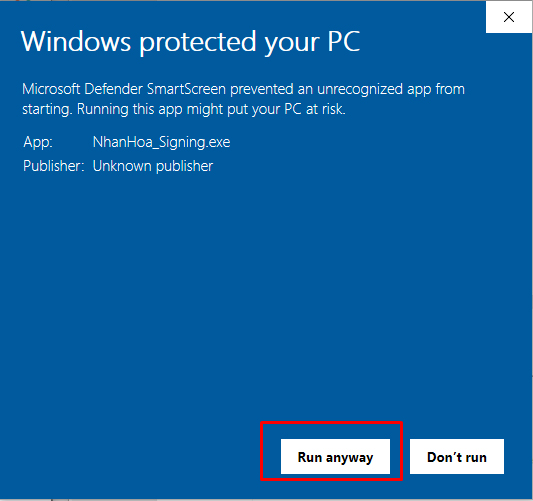
- Nhấn chọn “Run anyway”
- Tiếp tục làm theo các bước dưới đây:
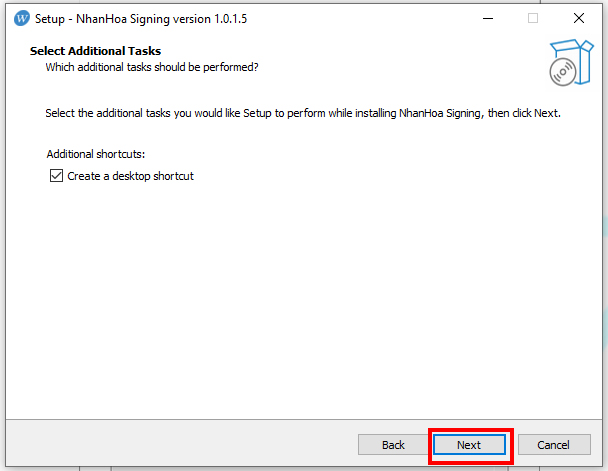
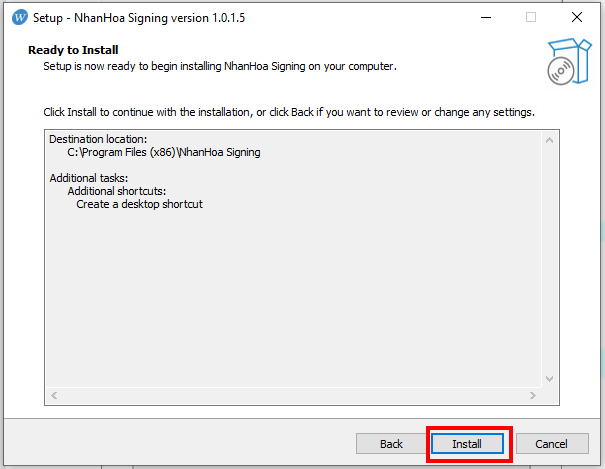
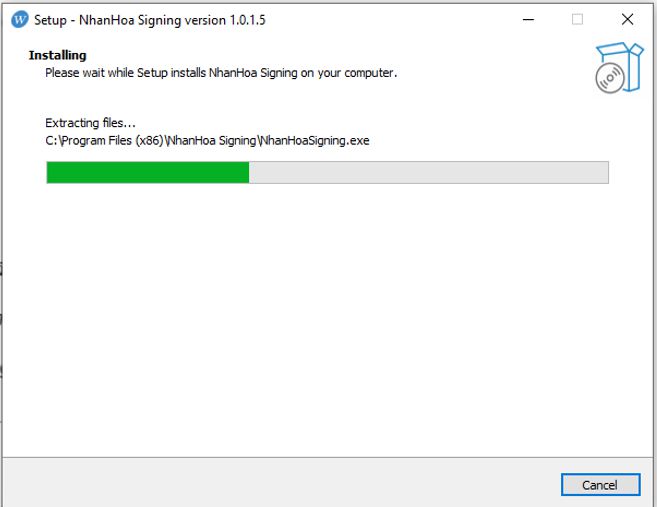
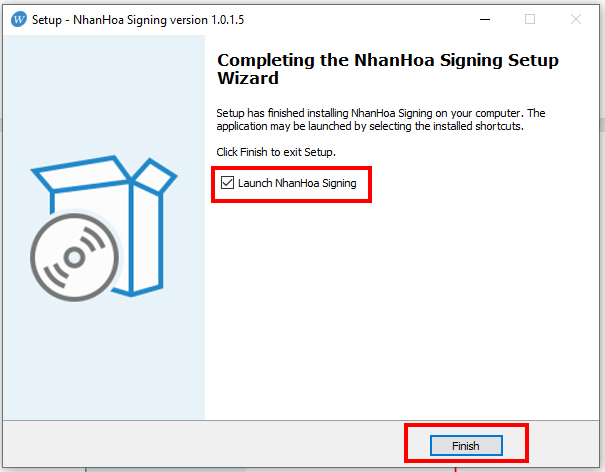
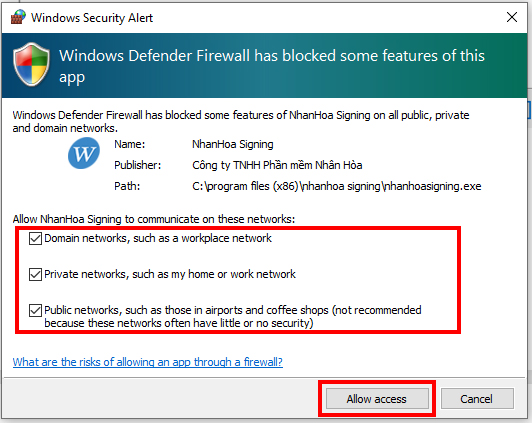
- Hoàn tất quá trình cài đặt, người dùng nhấn chạy “Run as Admin” → Sau đó tải lại trang (F5) lại trang ký số và bấm “Xác thực doanh nghiệp ngay”.
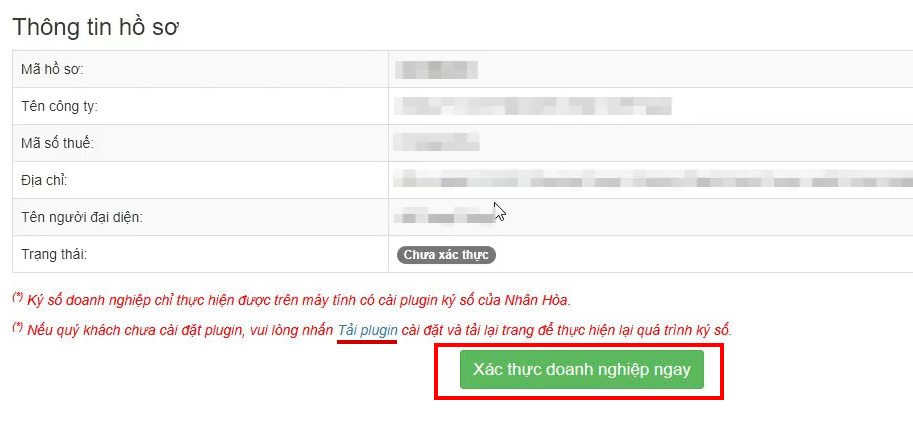
* Lưu ý: Khách hàng cần cập nhật số CCCD 12 số của người đại diện pháp luật. Trường hợp đang sử dụng CMND 9 số, vui lòng cập nhật theo thông tin mới nhất.
>>> Xem thêm:
Trong quá trình thực hiện, nếu phát sinh bất kỳ vấn đề gì, quý khách vui lòng liên hệ với Nhân Hòa để được trợ giúp.
-
Gọi đến Hotline 1900.6680
-
Quét Zalo OA ngay TẠI ĐÂY
Trân trọng!


 Tầng 4, Tòa 97–99 Láng Hạ, Phường Đống Đa, Thành phố Hà Nội
 Điện thoại:
  Mail: sales@nhanhoa.com
 Phản ánh chất lượng dịch vụ: