







DNS Suffix chính là phần “đuôi tên miền” tự động được hệ điều hành gắn vào sau tên máy chủ để tạo thành tên miền đầy đủ. Nhờ đó, máy tính tự động hoàn thiện tên miền nội bộ và phân giải nhanh hơn khi truy cập tài nguyên mạng nội bộ. Cùng Nhân Hòa khám phá sâu hơn về DNS Suffix là gì và cách cài đặt trong mạng nội bộ nhé!
1. DNS Suffix là gì?
DNS Suffix (hay hậu tố DNS) là một phần tên miền mặc định được hệ điều hành “gắn vào” phía sau tên máy chủ ngắn để tạo thành tên miền đầy đủ.
Hãy coi DNS Suffix là một "phần đuôi" tự động. Thay vì bạn phải gọi đầy đủ "Họ + Tên" của một người, bạn chỉ cần gọi "Tên" và hệ thống sẽ tự hiểu người đó thuộc về "Họ" nào mà bạn đã đăng ký sẵn.
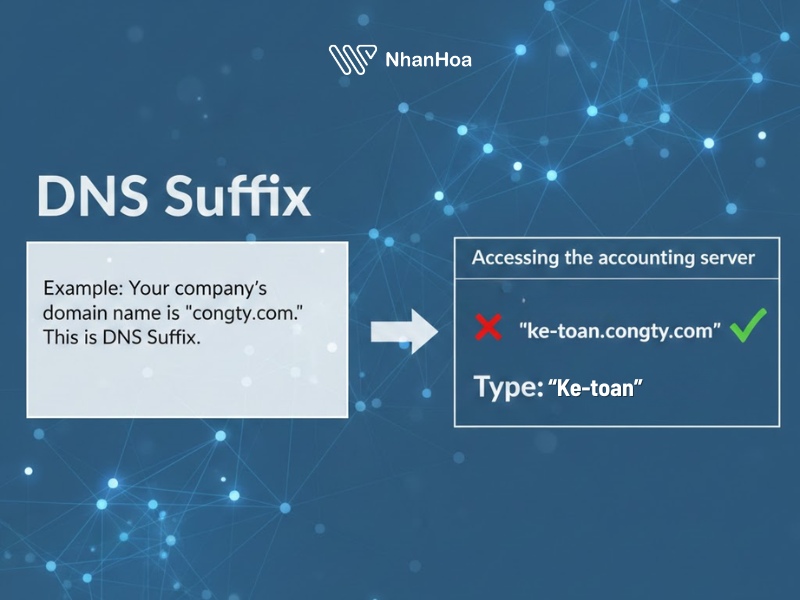
Ví dụ: công ty bạn có tên miền là congty.com. Đây chính là DNS Suffix.
-
Bạn muốn truy cập vào máy chủ kế toán. Thay vì phải gõ địa chỉ dài ngoằng là ke-toan.congty.com.
-
Bạn chỉ cần gõ ke-toan. Hệ thống sẽ tự động lấy ke-toan ghép với congty.com để đi tìm đúng máy chủ đó cho bạn.
>>> Xem thêm: Hướng dẫn quản lý DNS cho tên miền
2. DNS Suffix có chức năng gì?
Chức năng chính của DNS Suffix gồm:
-
Tự động hoàn thiện tên miền (FQDN): Khi bạn chỉ nhập tên máy (ví dụ maychu-data), hệ thống sẽ tự động thêm DNS Suffix (ví dụ kinhdoanh.local) để thành maychu-data.kinhdoanh.local, giúp quá trình phân giải DNS diễn ra liền mạch và nhanh hơn.
-
Tiết kiệm thời gian và giảm sai sót: Người dùng không cần ghi nhớ hoặc gõ đầy đủ tên miền dài, hạn chế lỗi chính tả và thao tác thừa khi truy cập máy in, máy chủ file hay dịch vụ nội bộ khác.
-
Tối ưu hóa truy vấn DNS nội bộ: Việc hoàn thiện tên miền đúng cách giúp giảm bớt số truy vấn thừa tới máy chủ DNS bên ngoài và tăng hiệu suất vận hành hệ thống mạng nội bộ.

>>> Xem thêm: Cần làm gì sau khi mua tên miền?
3. Cách thiết lập DNS Suffix đơn giản [Từ A-Z]
Thiết lập add DNS Suffix trên Windows giúp máy tính tự động thử nhiều hậu tố tên miền khi phân giải tên máy chủ ngắn, từ đó tăng độ chính xác khi truy cập tài nguyên mạng nội bộ.
3.1. Bước 1: Mở cài đặt kết nối mạng
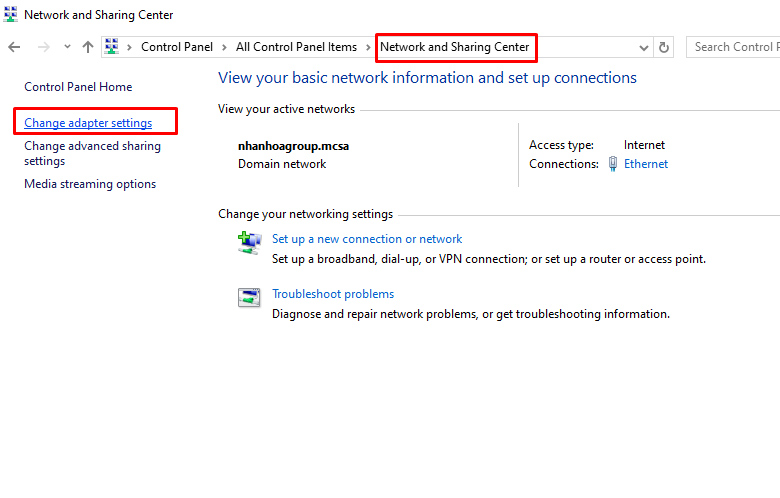
Vào Control Panel → Network and Sharing Center → chọn Change adapter settings để xem danh sách các kết nối mạng đang dùng.
3.2. Bước 2: Chọn giao thức TCP/IP
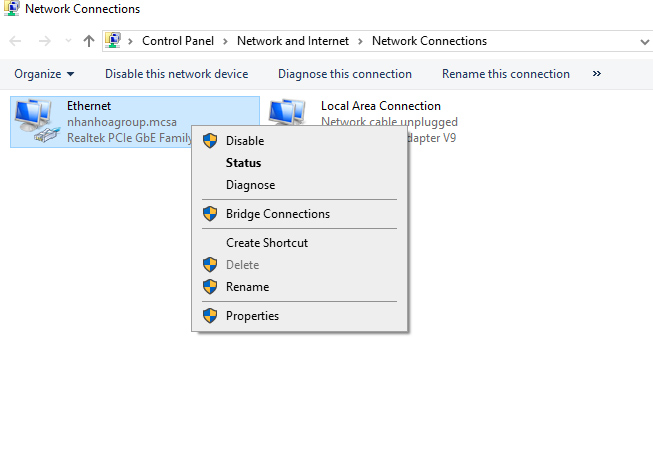
Nhấp chuột phải vào kết nối đang sử dụng (Ethernet hoặc Wi-Fi) → Properties → chọn Internet Protocol Version 4 (TCP/IPv4) → Properties.
3.3. Bước 3: Truy cập cài đặt nâng cao
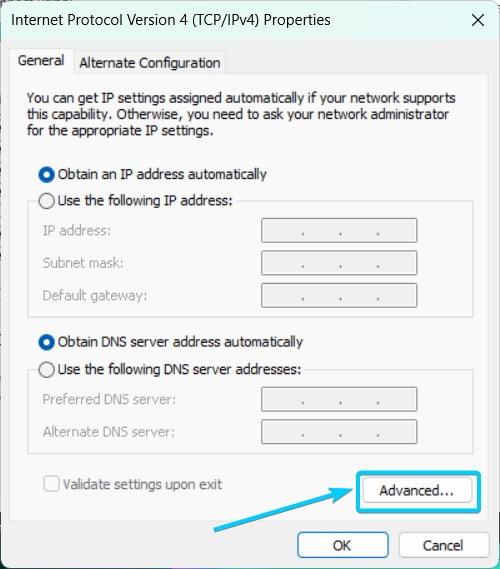
Trong cửa sổ TCP/IPv4 Properties, nhấn Advanced… để mở các tùy chọn mở rộng.
3.4. Bước 4: Cấu hình DNS Suffix
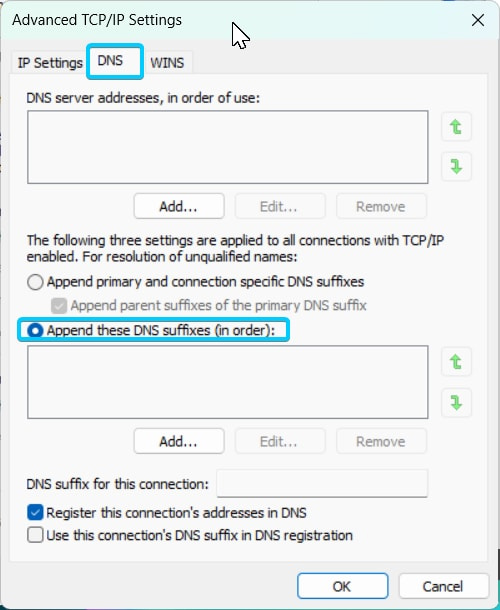
Tại cửa sổ Advanced TCP/IP Settings, chuyển sang tab DNS.
Chọn Append these DNS suffixes (in order) để tự thiết lập danh sách hậu tố DNS theo thứ tự ưu tiên.
3.5. Bước 5: Thêm hậu tố DNS
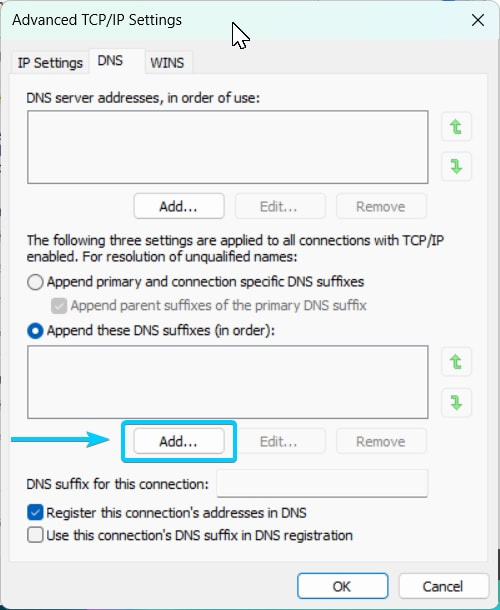
Nhấn Add… và lần lượt nhập các DNS suffix cần dùng.
Lưu ý: Khi bật tùy chọn này, hệ thống sẽ không tự dùng primary DNS suffix. Nếu vẫn muốn ưu tiên miền chính, hãy thêm hậu tố đó vào đầu danh sách.
3.6. Bước 6: Hoàn tất
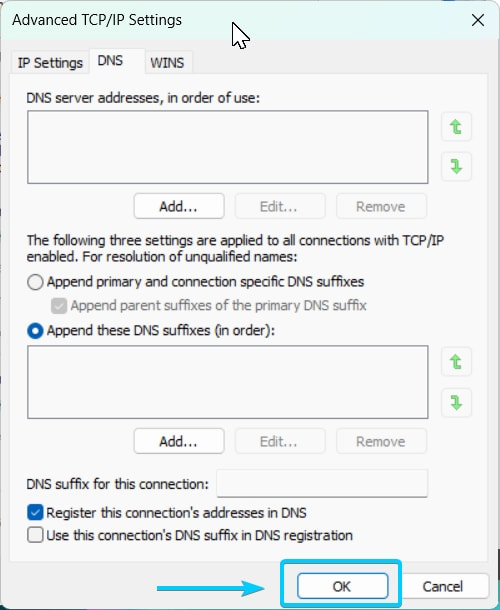
Nhấn OK trên tất cả cửa sổ để lưu cấu hình.
Bạn có thể dùng nút Up/Down để thay đổi thứ tự ưu tiên các DNS suffix trong danh sách.
4. Phân biệt DNS Suffix và DNS Server
Bảng so sánh DNS Suffix và DNS Server:
>>> Những bài viết liên quan:
Lời kết
Tóm lại, DNS suffix đóng vai trò quan trọng trong việc tối ưu quá trình phân giải tên miền, giúp hệ thống truy cập tài nguyên mạng nhanh chóng và chính xác hơn. Việc cấu hình DNS suffix đúng cách không chỉ giảm lỗi kết nối mà còn nâng cao hiệu quả vận hành trong môi trường mạng nội bộ. Nếu bạn cần tư vấn chi tiết hoặc giải pháp hạ tầng mạng ổn định, hãy liên hệ Nhân Hòa để được hỗ trợ chuyên nghiệp và kịp thời.


 Tầng 4, Tòa 97–99 Láng Hạ, Phường Đống Đa, Thành phố Hà Nội
 Điện thoại:
  Mail: sales@nhanhoa.com
 Phản ánh chất lượng dịch vụ: